
Stavke možda neće biti dostupne, zavisno od ostalih podešavanja koja ste izvršili.
Odredite ova podešavanja kada želite da napravite brošuru iz svojih kopija.
Brošura
Omogućava vam da napravite brošuru iz kopija.
Povezivanje
Izaberite položaj za povezivanje brošure.
Margina za povezivanje
Odredite marginu za povezivanje. Možete da postavite od 0 do 50 mm kao marginu za povezivanje u koricama od 1 mm.
Omot
Omogućava vam da dodate korice brošuri.
Postavke papira
Izaberite izvor papira u koji ste ubacili papir za korice.
Prednje korice
Odredite podešavanja štampača za prednje korice. Ako ne želite da štampate prednje korice, izaberite Ne štampaj.
Zadnje korice
Odredite podešavanja štampača za zadnje korice. Ako ne želite da štampate zadnje korice, izaberite Ne štampaj.
Odredite ih kada želite da dodate korice na svoje kopije.
Prednje korice
Omogućava vam da dodate prednje korice kopijama. Ako imate ubačen papir za korice, izaberite izvor papira u Postavke papira. Ako ne želite da štampate prednje korice, izaberite Ne štampaj u Režim štampe.
Zadnje korice
Omogućava vam da dodate zadnje korice kopijama. Ako imate ubačen papir za korice, izaberite izvor papira u Postavke papira. Ako ne želite da štampate zadnje korice, izaberite Ne štampaj u Režim štampe.
Odredite ova podešavanja kada želite da ubacite trakaste listove u kopije.
Kraj zadatka
Omogućava vam da ubacite trakaste listove za svako kopiranje zadatka. Ako imate ubačen papir za trakaste listove, izaberite izvor papira u Postavke papira.
Kraj kompleta
Omogućava vam da ubacite trakasti list za svaki skup. Ako imate ubačen papir za trakaste listove, izaberite izvor papira u Postavke papira. Takođe možete da odredite interval ubacivanja za trakaste listove u Listova po kompletu.
Kraj stranice ili poglavlja
Omogućava vam da unesete podešavanja za ubacivanje trakastih listova poglavlja na stranice na koje želite da ih umetnete. Vrednosti podešavanja su sačuvane i prikazane na listi. Možete da proverite detalje o podešavanjima odabirom podešavanja sa liste. Takođe možete uređivati ili izbrisati podešavanje.
Izaberite veličinu originala. Kada izaberete Aut. prep., veličina originala se automatski prepoznaje. Kada kopirate originale nestandardne veličine, izaberite Odr.koris., a zatim odredite veličinu originala.
U automatski mehanizam za uvlačenje papira istovremeno možete da postavite sledeću kombinaciju veličina. A3 i A4; B4 i B5. Kada koristite ove kombinacije, kopije će biti u stvarnoj veličini originala. Postavite originale tako što ćete poravnati dužinu originala kao što je prikazano u nastavku.

Kopira dve uzastopne strane brošure na dva lista papira.
Izaberite koju stranu brošure da skenirate.
U automatski mehanizam za uvlačenje dokumenata možete staviti veliki broj originala u paketima i skenirati ih kao jedan zadatak za skeniranje.
Podesite podešavanja slike.
Kontrast
Podesite razliku između svetlih i tamnih delova.
Zasićenje
Podesite živost boja.
Balans crvene, Balans bele, Balans plave
Podesite gustinu svake boje.
Oštrina
Podesite konture slike.
Regulacija nijanse
Podesite nijansu boje površine. Dodirnite + da biste je učinili hladnom (pojačajte zelenu) i dodirnite - da biste je učinili toplom (pojačajte crvenu).
Uklanj. pozad.
Izaberite zatamnjenost pozadine. Dodirnite + da biste posvetlili (pobeleli) pozadinu i dodirnite - da biste je zatamnili (zacrnili).
Ako izaberete Aut., prepoznaju se boje pozadine originala i one se automatski uklanjaju ili posvetljuju. Neće se primeniti pravilno ako je boja pozadine suviše tamna ili nije prepoznata.
Izvršite podešavanja kao što su položaj za povezivanje, širina povezivanja i položaj originala.
Takođe možete da izaberete kako da kreirate marginu za povezivanje iz sledeća tri menija.
Širina poveza
Okreće i kopira slike u zavisnosti od širine povezivanja. Ako slika na suprotnoj strani margine za povezivanje premašuje ivicu papira, podaci se neće štampati.
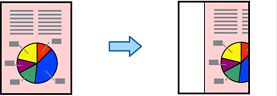
Smanj. za uklap. u papir
Kopira skeniranu sliku u manjoj veličini u skladu sa širinom za povezivanje kako bi se uklopila u veličinu papira. Ako je vrednost Smanji/povećaj veća od formata papira, podaci će se možda odštampati izvan ivica papira.
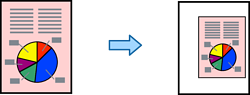
Brisanje slika preko margine
Briše sliku gde je kreirana margina za povezivanje da bi se osigurala širina margine za povezivanje.
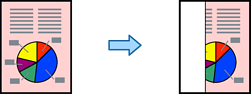
Kopira skeniranu sliku u manjoj veličini od vrednosti Smanji/povećaj kako bi se uklopila u veličinu papira. Ako je vrednost Smanji/povećaj veća od formata papira, podaci će se možda odštampati izvan ivica papira.
Uklanja senke koje se pojavljuju po ivicama kopija prilikom kopiranja debelog papira ili u centru papira prilikom kopiranja brošure.
Kada pravite više kopija, možete početi sa jednom kopijom da biste proverili rezultate, a zatim iskopirajte ostatak.
Omogućava vam da izvršite podešavanja da biste sortirali kopije u grupe. Možete da podesite broj kopija, broj serija i opcije završne obrade.
Numerisanje stranica
Izaberite Uklj. da biste na vaše kopije štampali broj stranica.
Format
Izaberite format za numerisanje stranica.
Položaj oznake
Izaberite položaj za numerisanje stranica.
Promeni numerisanje
Izaberite na koju stranicu želite da štampate broj stranice. Izaberite Broj početne stranice da biste naveli stranicu na kojoj bi započelo štampanje broja stranice. Možete odrediti početni broj stranice u Prvi broj za štampanje.
Veličina
Izaberite veličinu broja.
Pozadina
Izaberite da li želite da pozadina broja stranice bude bele boje. Ako izaberete Bela, možete jasno da vidite broj stranice kada pozadina originala nije bele boje.
Izaberite da biste napravili kopije sa izbrisanim crvenim znakovima u originalima.
Skenirane slike možete sačuvati u skladište.
Postavka:
Izaberite da li ćete skeniranu sliku da sačuvate samo u skladištu.
Fascikla (neophodno):
Izaberite skladište u kom želite da sačuvate skeniranu sliku.
Naziv datoteke:
Odredite naziv datoteke.
Lozinka datoteke:
Postavite lozinku da biste izabrali datoteku.
Korisničko ime:
Podešavanje imena korisnika.