
Елементи можуть бути недоступними в залежності від інших внесених вами зображень.
Укажіть ці налаштування, якщо з копій потрібно створити буклет.
Створення буклетів
Дає змогу створювати буклети з копій.
Скріплення
Виберіть місце зшивання буклета.
Поле для скріплення
Укажіть положення полів зшивання. Поля зшивання можна вказати в межах від 0 до 50 мм із кроком в 1 мм.
Обкладинка
Дає змогу додавати обкладинки до буклета.
Пара. аркуша
Виберіть джерело паперу, у який завантажено папір для обкладинок.
Передня обкладинка
Укажіть параметри друку для передньої обкладинки. Якщо друк на передній обкладинці виконувати не потрібно, виберіть Не друкувати.
Задня обкладинка
Укажіть параметри друку для задньої обкладинки. Якщо друк на задній обкладинці виконувати не потрібно, виберіть Не друкувати.
Укажіть ці налаштування, якщо до копій потрібно додати обкладинки.
Передня обкладинка
Дає змогу додавати до копій передні обкладинки. Якщо ви завантажили папір для обкладинки, виберіть джерело паперу у Пара. аркуша. Якщо друк на передній обкладинці виконувати не потрібно, виберіть Не друкувати у Режим друку.
Задня обкладинка
Дає змогу додавати до копій задні обкладинки. Якщо ви завантажили папір для обкладинки, виберіть джерело паперу у Пара. аркуша. Якщо друк на задній обкладинці виконувати не потрібно, виберіть Не друкувати у Режим друку.
Укажіть ці налаштування, якщо у копії потрібно вставляти розділювальні аркуші.
Кінець документа
Дає змогу вставляти розділювальні аркуші для кожної копії завдання. Якщо ви завантажили папір для розділювальних аркушів, виберіть джерело паперу у Пара. аркуша.
Кінець набору
Дає змогу вставляти розділювальний аркуш для кожного комплекту. Якщо ви завантажили папір для розділювальних аркушів, виберіть джерело паперу у Пара. аркуша. Ви також можете вказувати інтервал вставлення розділювальних аркушів у Листків у наборі.
Кінець сторінки чи розділу
Дає змогу виконувати налаштування для вставлення розділювальних аркушів розділів на потрібних сторінках. Значення налаштувань зберігаються та відображаються у списку. Перевірити дані налаштувань можна, вибравши налаштування зі списку. Налаштування також можна редагувати або видаляти.
Виберіть розмір оригіналу. Якщо вибрати параметр Автовизначення, розмір оригіналу визначається автоматично. При копіюванні оригіналів нестандартного розміру виберіть Визн. користув. і вкажіть розмір оригіналу.
Ви можете одночасно розмістити наступні комбінації форматів у пристрої АПД. A3 і A4; B4 і B5. У разі використання таких комбінацій оригінали копіюються у масштабі оригіналу. Розмістіть оригінали, вирівнявши їх ширину, як показано нижче.
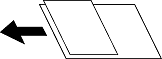
Копіювання двох сторінок розвороту буклету на окремі аркуші паперу.
Виберіть сторінку буклету для сканування.
У пристрої АПД можна розміщувати велику кількість оригіналів партіями та сканувати їх як одне завдання.
Відкоригуйте налаштування зображення.
Контраст
Відкоригуйте різницю між яскравими й темними частинами.
Насиченість
Відкоригуйте яскравість кольорів.
Червоний: Зелений, Синій
Відкоригуйте щільність для кожного кольору.
Чіткість
Відкоригуйте контури зображення.
Рег. відтін.
Відкоригуйте відтінок обкладинки. Торкніться знака «+», щоб зробити зображення холодним (збільшити зелений) і торкніться знака «-», щоб зробити зображення теплим (збільшити червоний).
Видалити Тло
Виберіть затемнення фону. Торкніться +, щоб освітлити (зробити білішим) фон і торкніться -, щоб затемнити (зробити чорнішим) фон.
Якщо вибрати параметр Авто, фонові кольори визначатимуться та видалятимуться чи робитимуться світлішими автоматично. Функцію не може бути правильно застосовано, якщо фоновий колір затемний або не визначено.
Виконайте налаштування, як-от положення місця скріплення, ширину місця скріплення та орієнтацію оригіналу.
Також можна вибрати спосіб створення полів скріплення у трьох меню, зазначених нижче.
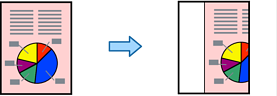
Ширина згину
Зміщення й копіювання зображення відповідно до ширини місця скріплення. Якщо зображення на протилежному боці полів місця скріплення виходить за межі країв паперу, дані не друкуватимуться.
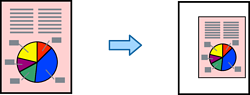
Підігн. під розм. паперу
Копіювання сканованого зображення меншого розміру відповідно до ширини місця скріплення за розміром паперу. Якщо значення «Зменшити/Збільшити» більше за розмір паперу, дані можуть бути надруковані за межами країв паперу.
Витир. зобр за межами
Стирання зображення у місці скріплення задля збереження ширини місця скріплення.
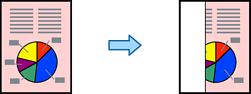
Копіювання сканованого зображення з меншим розміром, ніж значення Зменш./Збільш., щоб воно відповідало розміру паперу. Якщо значення Зменш./Збільш. більше за розмір паперу, дані можуть бути надруковані за межами країв паперу.
Видалення тіней, що з’являються навколо копій під час копіювання товстого паперу або які з’являються в центрі копій під час копіювання буклету.
Сканування обох сторін посвідчення особи та копіювання зображення на одну сторону паперу.
Роблячи кілька копій, можна почати з однієї копії, щоб перевірити результати, а потім зробити решту копій.
Дає змогу виконувати налаштування з сортування копій у групи. Ви можете налаштувати кількість копій, кількість наборів і параметри завершення.
Нумерація сторінок
Виберіть Увімк для друку номерів сторінок на копіях.
Формат
Виберіть формат нумерації сторінок.
Розташування штампу
Виберіть розташування нумерації сторінок.
Змінити нумерацію
Виберіть, на котрих сторінках друкувати номери сторінок. Виберіть Номер початкової сторінки, щоб зазначити, на котрій сторінці розпочати нумерацію. Також у Перший номер для друку можна зазначити номер початкової сторінки.
Розмір
Виберіть розмір номера.
Фон
Виберіть, чи потрібно робити фон номера робити білим. Якщо вибрати Білий, то при кольорі оригіналу, відмінному від білого, номер сторінки буде чітко видно.
Скановане зображення можна зберігати у сховище.
Налаштування:
Виберіть, зберігати чи не зберігати скановане зображення у сховище.
Папка (обов'язково):
Виберіть сховище, у якому зберігатимуться скановані зображення.
Назва файлу:
Укажіть ім’я файлу.
Пароль до файлу:
Укажіть пароль для вибору файлу.
Ім'я користувача:
Укажіть ім’я користувача.