
Bạn có thể in bằng cách chỉ định các trang và nhiều nguồn giấy. Phần này sử dụng quy trình để in trên giấy có màu khác như hiển thị trong hình ví dụ.
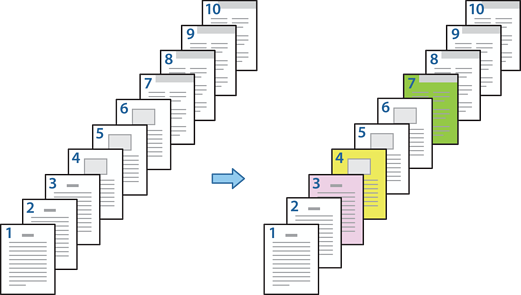
Đặt giấy để in vào máy in như hiển thị dưới đây.
Hộc đựng giấy 1: giấy trắng (giấy thường), Hộc đựng giấy 2: giấy màu hồng, Hộc đựng giấy 3: giấy màu vàng, Hộc đựng giấy 4: giấy màu xanh lục
Mở tệp bạn muốn in trên máy tính.
Hiển thị tab Chính trên màn hình trình điều khiển máy in và chọn Tắt cho In 2 mặt.
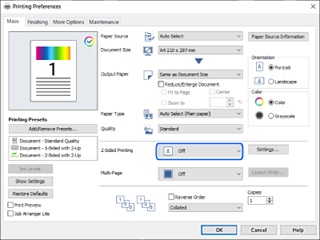
Chọn Cài riêng cho từ loại giấy từ Nguồn giấy.
Trên màn hình hiển thị, đặt Trang bìa trước/Trang đầu, Các trang khác và Trang bìa sau/Trang cuối.

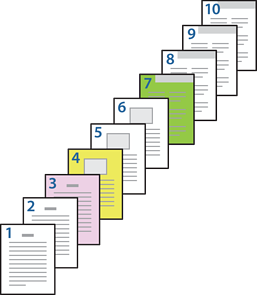
Thực hiện các cài đặt chi tiết cho tờ thứ hai và các tờ tiếp theo (trang 2 đến 9). Chọn Tờ giấy lồng/chương và nhấp vào Cài đặt để mở màn hình cài đặt chi tiết.
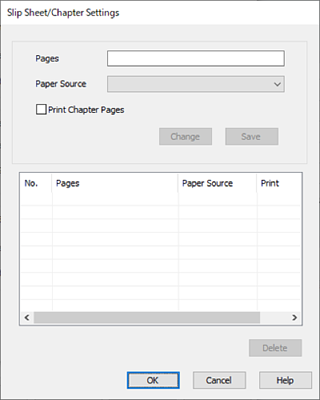
Nhập số trang cần in bằng cách chỉ định nguồn giấy trong Số trang.
Số trang: 3
Chọn nguồn giấy bạn muốn sử dụng cho các trang được chỉ định tại Nguồn giấy.
Nguồn giấy: Hộc đựng giấy 2
Chọn In số trang chương và nhấp Lưu.
Làm theo các bước từ 7 đến 9 để lưu các trang cụ thể tiếp theo và cài đặt nguồn giấy.
Số trang: 4, Nguồn giấy: Hộc đựng giấy 3
Số trang: 7, Nguồn giấy: Hộc đựng giấy 4
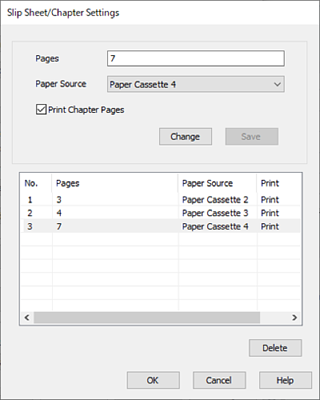
Nhấp vào Đ.ý để đóng màn hình Cài đặt tờ giấy lồng/chương, sau đó nhấp vào Đ.ý để đóng màn hình Cài đặt nguồn giấy.
Đặt các mục khác trên các thẻ Chính, Hoàn tất hoặc Tùy chọn khác theo yêu cầu, sau đó nhấp vào Đ.ý.
Nhấp vào In.