
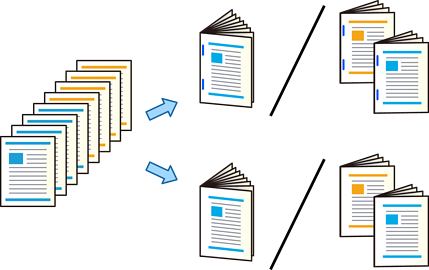
Bạn có thể in các tệp từ bộ lưu trữ, sau đó đẩy ra từng bộ bản in với phương thức dập ghim chính giữa hoặc gập đôi. Bạn cũng có thể chia tách số trang với cách dập ghim chính giữa hoặc gập lại.
Phần này giải thích các bước cơ bản.
Chọn Lưu trữ trên màn hình chính.
Chọn thư mục ở đó có lưu tệp bạn muốn in, sau đó chọn Mở.
Chọn tệp.
Chọn Cài đặt in.
Chọn thẻ Cài đặt cơ bản.
Chọn Cài đặt giấy, chọn nguồn giấy mà bạn đã nạp giấy, sau đó chọn Tốt.
Chọn 2 mặt, bật 2 mặt, sau đó chọn Tốt.
Chọn H.thiện và sau đó đặt Hoàn thiện thành K.tra t.tự (Thứ tự trang).
Chọn Sách nhỏ > Sách nhỏ, bật Sách nhỏ, sau đó chọn Tốt.
Chọn Dập ghim hoặc Gập đôi, sau đó bật Dập ghim hoặc Gập đôi trên màn hình hiển thị.
Khi bạn chia tách số trang với cách dập ghim chính giữa hoặc gập lại, bật Tách trên từng màn hình cài đặt, sau đó đặt số tờ cần chia tách trong Tờ trên mỗi Kẹp giấy hoặc Tờ trên mỗi Gấp giấy.
Ví dụ, để chia tách 16 trang dữ liệu vào 8 trang của tập sách, đặt Tờ trên mỗi Kẹp giấy hoặc Tờ trên mỗi Gấp giấy thành “2”. “Tờ” ở đây là số tờ giấy tạo nên tập sách (4 trang = 1 tờ).
Nếu các tập sách hoặc giấy vẫn còn trong khay tập sách, bạn sẽ không thể bắt đầu in đóng sách. Đảm bảo rằng không có gì trên khay tập sách.
Nhấn  .
.