
Các mục có thể không khả dụng tùy vào các cài đặt khác bạn thực hiện.
Chọn sao chụp ở chế độ màu hay đơn sắc.
Tự động
Phát hiện xem bản gốc là bản màu hay đơn sắc và tự động sao chụp với chế độ màu thích hợp nhất.
Tùy thuộc vào bản gốc, bản gốc đơn sắc có thể được phát hiện là bản màu, hoặc bản màu được phát hiện là bản đơn sắc. Nếu chức năng tự động phát hiện hoạt động không chính xác, hãy sao chụp bằng cách chọn chế độ màu Màu hoặc Đen trắng, hoặc thiết lập độ nhạy phát hiện. Bạn có thể thiết lập độ nhạy bằng cách chọn Cài đặt trên màn hình chính > Cài đặt máy in > Quản trị hệ thống > Độ nhạy màu sao chụp.
Màu
Sao chụp bản gốc ở chế độ màu.
Đen trắng
Sao chụp bản gốc ở chế độ đen trắng (đơn sắc).
Chọn nguồn giấy bạn muốn sử dụng. Khi chọn Tự động, khổ giấy phù hợp được nạp tự động tùy thuộc vào khổ giấy bản gốc được tự động phát hiện cũng như tỷ lệ thu phóng được chỉ định.
Cấu hình tỷ lệ phóng to hoặc thu nhỏ. Nhấn vào giá trị và chỉ định mức độ thu phóng được sử dụng để phóng to hoặc thu nhỏ bản gốc trong phạm vi từ 25 tới 400%.
Tự động
Phát hiện khu vực quét và tự động phóng to hoặc thu nhỏ bản gốc để vừa với khổ giấy bạn đã chọn. Khi có lề trắng xung quanh bản gốc, lề trắng từ dấu góc ( ) của kính máy quét được phát hiện là khu vực quét nhưng lề ở phía đối diện có thể bị cắt.
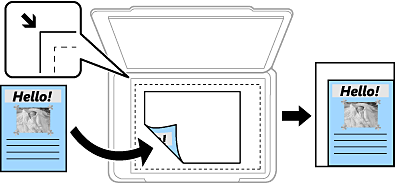
Giảm cho vừa khổ giấy
Sao chụp hình ảnh đã quét ở kích cỡ nhỏ hơn giá trị Thu nhỏ/Phóng to để vừa với khổ giấy. Nếu giá trị Thu nhỏ/Phóng to lớn hơn kích thước giấy, dữ liệu có thể bị in ra ngoài lề giấy.
K.cỡ thực
Sao chụp ở mức độ thu phóng 100%.
A3→A4 và khổ giấy khác
Tự động phóng to hoặc thu nhỏ bản gốc để vừa với khổ giấy cụ thể.
Chọn bố trí in 2 mặt.
1→1 mặt
Sao chụp một mặt bản gốc trên một mặt giấy.
2>2 mặt
Sao chụp cả hai mặt của một bản gốc hai mặt trên cả hai mặt của một tờ giấy riêng. Chọn hướng bản gốc và vị trí đóng sách của bản gốc và giấy.
1>2 mặt
Sao chụp hai bản gốc một mặt trên cả hai mặt của một tờ giấy riêng. Chọn hướng của bản gốc và vị trí đóng sách của giấy.
2>1 mặt
Sao chụp cả hai mặt của một bản gốc hai mặt trên một mặt của hai tờ giấy. Chọn hướng của bản gốc và vị trí kết hợp của bản gốc.
Chọn bố trí bản sao.
Trang đơn
Sao chụp bản gốc một mặt trên một tờ giấy riêng.
2 trang trên một mặt
Sao chụp hai bản gốc một mặt trên một tờ giấy riêng với kiểu bố trí 2 trang/tờ. Chọn thứ tự bố trí và hướng của bản gốc.
4 trang trên một mặt
Sao chụp bốn bản gốc một mặt trên một tờ giấy riêng với kiểu bố trí 4 trang/tờ. Chọn thứ tự bố trí và hướng của bản gốc.
Chọn K.tra t.tự (Thứ tự trang) để in tài liệu nhiều trang được sắp xếp theo thứ tự và sắp xếp thành các bộ.
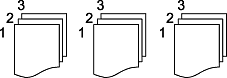
Chọn Nhóm (Cùng số trang) để in tài liệu nhiều trang bằng cách thu thập các trang có đánh số trang giống nhau thành nhóm.
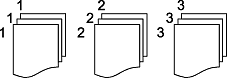
Nếu bạn chọn Kiểu xoay trong Nhả giấy, bạn có thể in xen kẽ theo hướng dọc và hướng ngang. Chọn Tự động làm Cài đặt giấy khi sử dụng tính năng này.