
Giải pháp
Đảm bảo rằng bạn đã cài đặt trình điều khiển máy in Epson chính hãng (EPSON XXXXX). Nếu không lắp trình điều khiển máy in Epson chính hãng, các chức năng khả dụng bị hạn chế. Chúng tôi khuyên bạn nên sử dụng trình điều khiển máy in Epson chính hãng.
Nếu bạn in một hình ảnh có kích cỡ dữ liệu lớn, máy tính có thể bị hết bộ nhớ. Hãy in ảnh ở độ phân giải thấp hơn hoặc kích cỡ nhỏ hơn.
Nếu bạn đã thử tất cả các giải pháp và vẫn không khắc phục được vấn đề, hãy thử gỡ cài đặt và cài đặt lại trình điều khiển máy in
Giải pháp
Nếu thông báo dưới đây hiển thị trên trình điều khiển máy in, hãy cập nhật phần mềm điều khiển của máy in.
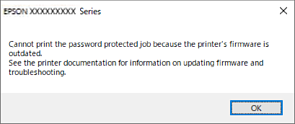
Nếu bạn không thể cập nhật phần mềm điều khiển vì một số lý do, bạn có thể tiếp tục in với cùng mức độ bảo mật như phần mềm điều khiển cũ.
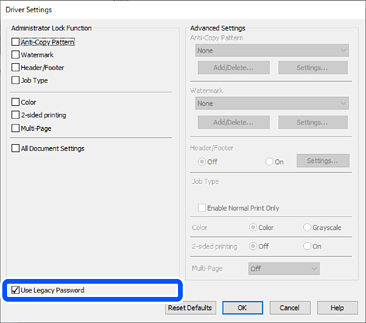
Để in bằng phần mềm điều khiển cũ, vui lòng thiết lập các cài đặt sau trên trình điều khiển máy in.
Mở tab Cài đặt tùy chọn từ thuộc tính máy in.
Nhấp vào Cài đặt driver.
Chọn Sử dụng mật khẩu cũ và nhấp OK.
Giải pháp
Nhấp vào EPSON Status Monitor 3 trên tab Bảo dưỡng của trình điều khiển máy in và sau đó kiểm tra trạng thái của máy in. Bạn cần cài đặt EPSON Status Monitor 3 để bật tính năng này. Bạn có thể tải xuống từ trang web Epson.
Giải pháp
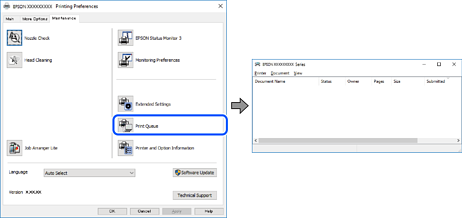
Nhấp vào Chuỗi in trên tab Bảo dưỡng của trình điều khiển máy in. Nếu dữ liệu không cần thiết vẫn còn, hãy chọn Hủy tất cả tài liệu từ menu Máy in.
Giải pháp
Nhấp vào Chuỗi in trên tab Bảo dưỡng của trình điều khiển máy in.
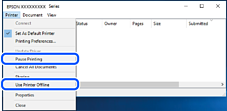
Nếu máy in ở chế độ ngoại tuyến hoặc chờ xử lý, hãy xóa cài đặt ngoại tuyến hoặc chờ xử lý từ menu Máy in.
Giải pháp
Nhấp chuột phải vào biểu tượng máy in trong Panel điều khiển > Xem thiết bị và máy in (hoặc Máy in, Máy in và fax) và nhấp vào Đặt làm máy in mặc định.
Nếu có nhiều biểu tượng máy in, xem phần sau để chọn đúng máy in.
Ví dụ)
Kết nối USB: EPSON Sê ri XXXX
Kết nối mạng: EPSON Sê ri XXXX (mạng)
Nếu bạn cài đặt trình điều khiển máy in nhiều lần, các bản sao của trình điều khiển máy in có thể được tạo ra. Nếu các bản sao như "EPSON Sê ri XXXX (bản sao 1)" được tạo, nhấp chuột phải vào biểu tượng trình điều khiển đã sao chép và sau đó nhấp vào Xóa thiết bị.
Giải pháp
Nhấp vào Chuỗi in trên tab Bảo dưỡng của trình điều khiển máy in.
Đảm bảo rằng cổng máy in được đặt chính xác như hiển thị bên dưới trong Thuộc tính > Cổng tại menu Máy in.
Kết nối USB: USBXXX, Kết nối mạng: EpsonNet Print Port
Nếu bạn không thể thay đổi cổng, chọn Chạy với vai trò quản trị viên trên menu Máy in. Nếu Chạy với vai trò quản trị viên không được hiển thị, hãy liên hệ với quản trị viên hệ thống của bạn.