
Bạn có thể in các tệp từ bộ lưu trữ và dập ghim hoặc đục lỗ.
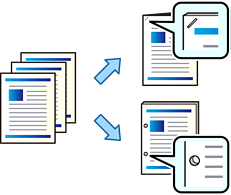
Điều chỉnh dữ liệu để dữ liệu không in ở vị trí đục lỗ. Nếu bạn đục lỗ ở vùng in, việc này có thể gây ra lỗi đục lỗ hoặc kẹt giấy.
Chọn Lưu trữ trên màn hình chính.
Chọn thư mục lưu tệp bạn muốn in, sau đó chọn tệp.
Chọn Cài đặt in.
Chọn tab Cài đặt cơ bản và sau đó chọn Hoàn thiện.
Chọn vị trí trong Ghim kẹp hoặc Đục lỗ.
Nhấn  .
.