
Job Arranger Lite cho phép bạn kết hợp một vài tệp do các ứng dụng khác nhau tạo ra và in chúng trong một lệnh in duy nhất. Bạn có thể chỉ định cài đặt in cho các tệp kết hợp, như bố cục nhiều trang và in 2 mặt.
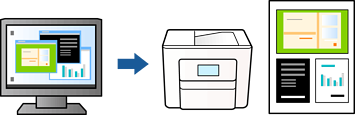
Trên tab Chính của Trình điều khiển máy in, chọn Job Arranger Lite, sau đó nhấp vào Đ.ý.
Nhấp vào In.
Khi bạn bắt đầu in, cửa sổ Job Arranger Lite sẽ hiển thị.
Khi cửa sổ Job Arranger Lite mở, mở tệp bạn muốn để kết hợp với tệp hiện tại, và sau đó lặp lại các bước trên.
Khi bạn chọn một lệnh in đã thêm vào In dự án Lite trong cửa sổ Job Arranger Lite, bạn có thể chỉnh sửa bố cục trang.
Khi đóng sách, nhấp vào menu File, sau đó chọn Cài đặt in để mở Trình điều khiển máy in. Trên tab Chính, nhấp vào Phục hồi mặc định, sau đó nhấp vào Đ.ý trên màn hình hiển thị. Bật In 2 mặt, sau đó nhấp vào Booklet Settings. Chọn sách nhỏ, chọn các tùy chọn bạn muốn sử dụng, sau đó nhấp vào Đ.ý. Nhấp vào Đ.ý để đóng Trình điều khiển máy in.
Nhấp vào In từ menu File để bắt đầu in.
Nếu bạn đóng cửa sổ Job Arranger Lite trước khi thêm tất cả dữ liệu in vào In dự án, lệnh in bạn hiện đang thực hiện sẽ bị hủy. Nhấp vào Lưu từ menu File để lưu lệnh hiện tại. Phần mở rộng của các tệp đã lưu là “ecl”.
Để mở In dự án, nhấp vào Job Arranger Lite trên tab Bảo dưỡng của Trình điều khiển máy in để mở cửa sổ Job Arranger Lite. Tiếp theo, chọn Mở từ menu File để chọn tệp.