
निम्नलिखित में से एक कार्य करें।
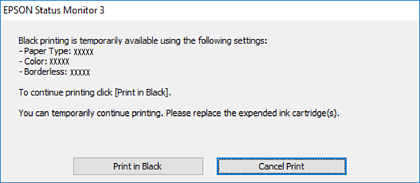
निम्नलिखित विंडो प्रदर्शित होने पर, काले रंग में प्रिंट करें का चयन करें।
जब निम्नांकित विंडो प्रदर्शित होती है, तो प्रिंटिंग रद्द कर दें। और इसके बाद, फिर से प्रिंट करना।
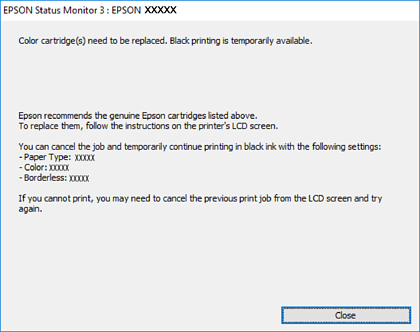
यदि आप कंप्यूटर से प्रिंटिंग को रद्द नहीं कर पा रहे हैं, तो प्रिंटर के कंट्रोल पैनल का उपयोग करते हुए उसे रद्द कर दें।
फिर से प्रिंट करते समय, नीचे निम्न चरणों का पालन करें।
प्रिंटर ड्राइवर विंडो पर पहुंचें।
मुख्य टैब पर बॉर्डर रहित को साफ करें।
ऐसे कागज का प्रकार का चयन करें, जो काले रंग में प्रिंट करें का समर्थन करता है।
ग्रेस्केल का चयन करें।
मुख्य और और अधिक विकल्प टैब पर आवश्यकतानुसार अन्य आइटम सेट करें, और फिर ठीक पर क्लिक करें।
प्रिंट क्लिक करें।
प्रदर्शित विंडो में काले रंग में प्रिंट करें पर क्लिक करें।