
Nếu các kim phun bị tắc, bản in trở nên mờ nhạt, có dải băng rõ ràng hoặc xuất hiện màu không mong muốn. Nếu kim phun bị tắc nghiêm trọng, máy sẽ in ra trang giấy trống. Khi chất lượng in giảm đi, trước tiên hãy sử dụng tính năng kiểm tra kim phun để kiểm tra xem kim phun có bị tắc không. Nếu kim phun bị tắc, hãy làm sạch đầu in.
Không mở nắp máy in hoặc tắt máy in trong khi làm sạch đầu in. Nếu quá trình làm sạch đầu in không hoàn thành, bạn không thể in.
Máy sẽ tiêu thụ mực khi làm sạch đầu in và không nên thực hiện việc này nhiều hơn cần thiết.
Khi mực thấp, bạn không thể làm sạch đầu in.
Nếu chất lượng in vẫn không cải thiện sau khi lặp lại quá trình kiểm tra kim phun và làm sạch đầu in 3 lần, hãy đợi ít nhất 12 giờ không in, sau đó chạy lại kiểm tra kim phun và lặp lại việc làm sạch đầu in nếu cần. Bạn nên tắt máy in bằng nút  . Nếu chất lượng in vẫn không cải thiện, hãy liên hệ bộ phận hỗ trợ của Epson.
Để tránh đầu in bị khô, không rút phích cắm điện của máy in khi nguồn vẫn đang bật.
Chọn Bảo trì trên bảng điều khiển máy in.
Để chọn một mục, hãy sử dụng các nút 


 , và sau đó nhấn nút OK.
Chọn Kiểm tra kim phun đầu in.
Làm theo hướng dẫn trên màn hình để nạp giấy và in mẫu kiểm tra kim phun.
Kiểm tra mẫu đã in.
 để thoát.
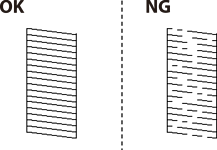
Chọn  .
.
Thực hiện theo các hướng dẫn trên màn hình để làm sạch đầu in.
Khi quá trình làm sạch kết thúc, thực hiện theo hướng dẫn trên màn hình để in lại mẫu kiểm tra kim phun. Lặp lại quá trình làm sạch và in mẫu cho đến khi tất cả các dòng đều được in ra hoàn chỉnh.
Bạn cũng có thể kiểm tra và làm sạch đầu in từ trình điều khiển máy in.
Windows
Nhấp vào Kiểm tra kim phun đầu in trên tab Bảo dưỡng.
Mac OS
Menu Apple > Tùy chọn Hệ thống > Máy in & Máy quét (hoặc In & Quét, In & Fax) > Epson(XXXX) > Tùy chọn & Đồ dùng > Tiện ích > Mở Tiện ích Máy in > Kiểm tra kim phun đầu in