
可以使用标准 TCP/IP 为打印服务器上的网络打印创建打印队列,然后设置网络端口。
此示例使用的是 Windows Server 2012 R2。
打开设备和打印机屏幕。
桌面 > 设置 > 控制面板 > 硬件和声音或硬件 > 设备和打印机。
添加打印机。
单击添加打印机,然后选择我所需的打印机未列出。
添加本地打印机。
选择通过手动设置添加本地打印机或网络打印机,然后单击下一步。
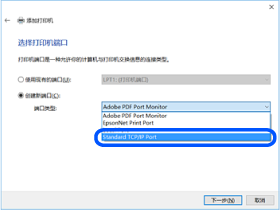
选择创建新端口并为“端口类型”选择 Standard TCP/IP Port(标准 TCP/IP 端口),然后单击下一步。
在主机名或 IP 地址或打印机名称或 IP 地址中输入本产品的 IP 地址或产品名称,然后单击下一步。
示例:
请勿更改端口名称。
显示用户帐户控制屏幕时,单击继续。
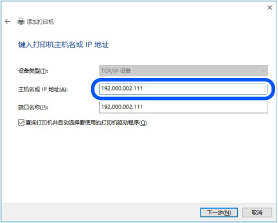
如果指定网络上的打印机名称,并且名称解析在该网络中可用,则即使本产品的 IP 地址已由 DHCP 更改,仍可跟踪 IP 地址。可以从本产品操作面板上的“网络状态”屏幕或网络状态页确认打印机名称。
设置打印机驱动程序。
请按屏幕提示进行操作。
在服务器/客户端连接(使用 Windows 服务器的打印机共享)下使用本产品时,请在以后进行共享设置。