
您可以配置电子邮件通知,以便在发生打印停止或本产品错误等事件时将电子邮件发送到指定地址。最多可以注册五个目标,并且可以设置每个目标的通知设置。
要使用此功能,您需要先设置邮件服务器,然后再设置通知。在要向其发送电子邮件的网络上设置电子邮件服务器。
在浏览器中输入本产品的 IP 地址访问 Web Config。
在与本产品连接到同一个网络的计算机上输入本产品的 IP 地址。
可以从以下菜单查看本产品的 IP 地址。
设置 > 常规设置 > 网络设置 > 网络状态 > 有线局域网/Wi-Fi 状态
输入管理员密码并以管理员身份登录。
按以下顺序选择。
设备管理标签 > 电子邮件通知
设置电子邮件通知的主题。
可以从两个下拉菜单中选择要在主题中显示的内容。
输入要将通知电子邮件发送到的电子邮件地址。
可以使用 A-Z、a-z、0-9、!、#、$、%、&、’、*、+、-、.、/、=、?、^、_、{、|、}、~ 和 @ 输入 1 到 255 个字符。
选择电子邮件通知的语言。
勾选要接收通知的事件复选框。
通知设置的编号与电子邮件地址设置的目标编号关联。
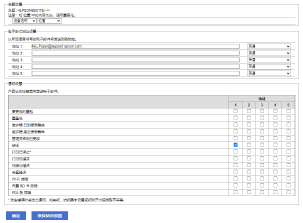
要在本产品打印纸用完时向电子邮件地址设置中为编号 1 的电子邮件地址发送通知,请选中缺纸行中的列 1 的复选框。
单击确定。
确认引发事件时是否发送电子邮件通知。
示例:指定未设置打印纸的打印纸来源并进行打印。