

Funktioner och skärmar kan skilja sig åt beroende på programmet. Mer information finns i programhjälpen.
Fyll på papper i skrivaren.
Öppna filen du vill skriva ut.
Välj Skriv ut i menyn Arkiv eller ett annat kommando för att öppna dialogrutan för utskrift.
Om det behövs klickar du på Visa detaljer eller  för att expandera skrivarfönstret.
Välj skrivare.
Välj Utskriftsinställningar från popupmenyn.
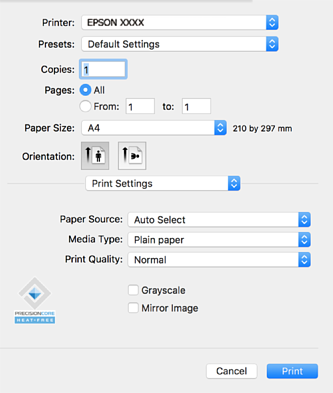
Om menyn Utskriftsinställningar inte visas på macOS Catalina (10.15) eller senare, macOS High Sierra (10.13), macOS Sierra (10.12), OS X El Capitan (10.11), OS X Yosemite (10.10), OS X Mavericks (10.9) har Epsons skrivardrivrutin inte installerats korrekt. Aktivera den via följande meny.
Välj Systeminställningar i menyn Apple > Skrivare och skannrar (eller Skriv ut och skanna, Skriv ut och faxa), ta bort skrivaren och lägg sedan till den på nytt. Se följande för att lägga till en skrivare.
Lägga till en originalskrivare från Epson (endast för Mac OS)
macOS Mojave (10.14) kan inte komma åt Utskriftsinställningar i program från Apple såsom TextEdit.
Ändra inställningarna efter behov.
Se menyalternativ för skrivardrivrutin för mer information.
Klicka på Skriv ut.
Om du vill avbryta utskriften ska du klicka på skrivarikonen i Dockan på datorn. Välj det jobbet som du vill avbryta och klicka sedan på  bredvid förloppsmätaren. Men det går inte att avbryta ett utskriftsjobb från datorn när det har helt skickats till skrivaren. I det här fallet måste du avbryta utskriftsjobbet via skrivarens kontrollpanel.