
您可以配置電子郵件通知,從而當發生列印停止或印表機錯誤等事件時,向指定地址傳送電子郵件。您可以登錄最多五個目的地,並為每個目的地設定通知設定。
若要使用此功能,您需要在設定通知前,先設定郵件伺服器。設定您要向其傳送電子郵件的網路電子郵件伺服器。
輸入印表機 IP 位址到瀏覽器以存取 Web Config。
透過與印表機連接至同一網路的電腦輸入印表機的 IP 位址。
您可以從以下功能表檢查印表機 IP 位址。
[設定] > [一般設定] > [網路設定] > [網路狀態] > [有線區域網路/Wi-Fi狀態]
輸入管理員密碼以作為管理員登入。
依下列順序選取。
[裝置管理] 索引標籤 > [電子郵件通知]
設定電子郵件通知的主題。
從兩個下拉式選單中選取主題顯示的內容。
輸入用於傳送電子郵件通知的電子郵件地址。
使用 A–Z a–z 0–9 ! # $ % & ' * + - ./ = ? ^ _ { | } ~ @,並輸入 1 至 255 個字元。
選取電子郵件通知的語言。
選取您要接收其通知的事件上的核取方塊。
[通知設定] 的編號與 [電子郵件位址設定] 的目的地編號關聯。
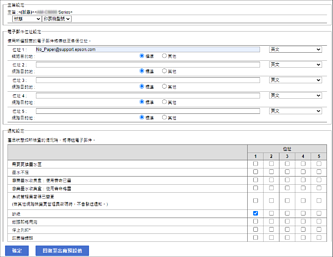
如果您希望在印表機用盡紙張時將通知傳送至 [電子郵件位址設定] 內設定為編號 1 的電子郵件地址,請選取 [缺紙] 行內的核取方塊列 [1]。
按下 [確定]。
透過引發一個事件來確認會傳送電子郵件通知。
範例:透過指定紙張未設定時的 紙張來源 進行列印。