
Edasisaatmise saab sõltumata saatjast või ajast määrata kuni viiele sihtkohale, e-posti aadressile, jagatud kaustale, teie pilvekontole ja/või teisele faksiseadmele.
Kui soovite määrata saadud fakside edasisaatmise sätteid, peate esmalt lisama edasisaatmise sihtkohad kontaktiloendisse või pilve sihtkohaloendisse. Vaadake allolevast tabelist, millisesse loendisse registreerida.
|
Sihtkoha tüüp |
Kontaktid |
Pilv Sihtkohaloend |
|---|---|---|
|
e-posti aadress |
✔ |
– |
|
jagatud kaust |
✔ |
– |
|
pilvekonto |
– |
✔ |
|
muu faksiseade |
✔ |
– |
Määrake edastussihtkoha tüübist olenevalt järgmised sätted.
Sätted, millega pilveteenust fakside edastussihtkohana kasutada
Värvilisi dokumente ei saa teisele faksiseadmele edastada. Neid töödeldakse kui dokumente, mille edasisaatmine ebaõnnestus.
Lisaks printeri juhtpaneeli kasutamisele saate fakside edasisaatmise sätted määrata ka funktsiooni Web Config kaudu. Valige vahekaart Fax > Salvestamise/ Edastam sätted > Tingimusteta salvestamine/edastamine ja määrake edasisaatmise sihtkoht Fax Output alt.
Samal ajal saate vastuvõetud fakse ka printida ja/või salvestada. Määrake vastavad sätted üleval nimetatud kuval Fax Output.
Valige printeri juhtpaneelilt Sätted ja seejärel Üldsätted > Faksi sätted.
Valige Vastuvõtmise sätted > Salvestamise/ Edastam sätted > Tingimusteta salvestamine/edastamine.
Kui kuvatakse sõnum, lugege see läbi ja seejärel koputage Nõus.
Määrake kuni viis edasisaatmise sihtkohta.
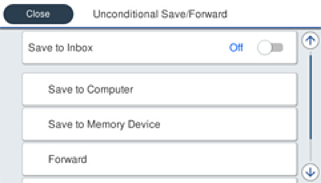
 Valige Saada edasi.
 Valige Jah. Dokumentide automaatseks printimiseks nende edasisaatmise ajal valige selle asemel Jah ja prindi.
 Valige Sihtkoht > Lisa kirje ja seejärel valige kontaktiloendist või pilve sihtkohaloendist edasisaatmise sihtkohad. Saate määrata kuni viis edasisaatmise sihtkohta.
Loendite vahetamiseks puudutage valikut  ja valige
  (Pilv Sihtkohaloend) või puudutage valikut ja valige (Kontaktid).
 Puudutage valikut Sule, et lõpetada sihtkohtade valimine, ja seejärel puudutage Sule.
 Valikus Valikud, kui edastamine nurjus valige, kas printida saadud dokumendid või salvestada need printeri postkasti kausta Sisendkaust, kui edasisaatmine nurjub.
 Puudutage nuppu Nõus.
Kui kaust Sisendkaust on täis, on fakside vastuvõtmine keelatud. Te peaksite need dokumendid pärast kontrollimist sisendkaustast kustutama. Dokumentide arv, mille edasisaatmine on nurjunud, on kuvatud avakuval ikoonil  lisaks teistele töötlemata töödele.
Saate seadistada printeri meilide saatmiseks isikule, keda soovite teavitada fakside edasisaatmise tulemustest. Vajadusel valige Meiliteatised, määrake protsessid ja valige kontaktiloendist sihtkoht teadete saatmiseks.
Valige Sule, et lõpetada Tingimusteta salvestamine/edastamine seadistus.
Sellega on lõppenud vastuvõetud fakside tingimusteta edasisaatmise seadistamine. Vastavalt vajadusele saate määrata Tavasätted valikud. Vaadake Tavasätted üksikasjade selgitust menüüst Salvestamise/ Edastam sätted.
Kui olete valinud edasisaatmise sihtkohaks jagatud kausta võrgus, e-posti aadressi või pilvekonto, soovitame testida, kas saate pilti sihtkohta saata.
Valige printeri juhtpaneelilt Skanni > Meil, Skanni > Võrgukaust/FTP, valige sihtkoht ja seejärel alustage skannimist.
Kui olete valinud pilvekonto, saate teha testimise, edastades faksikausta pildina salvestatud kujutise sihtkohta. Valige printeri juhtpaneelil Faksiboks. Valige  (eelvaate menüü) > Edasta(pilv) faksikausta jaoks, kuhu mõni skannitud kujutis on salvestatud, valige sihtkoht ja alustage seejärel edastamist.