
Vous pouvez effectuer des paramétrages de transmission pour recevoir des télécopies de la part d’un expéditeur spécifié ou à un moment spécifié.
Lorsque plusieurs conditions (Enreg/Transf conditionnel) ont été définies, elles sont référencées dans l'ordre des éléments, et Enreg/Transf conditionnel qui correspond le premier est exécuté.
Vous pouvez régler les paramètres de transfert vers une destination, une adresse e-mail, un dossier partagé, un compte dans le cloud ou un autre télécopieur de la part d’un expéditeur donné ou à une heure donnée.
Si vous souhaitez régler les paramètres de transfert des fax reçus, commencer par ajouter les destinations dans la liste des contacts ou dans la liste des destinations cloud. Reportez-vous au tableau ci-dessous pour savoir dans quelle liste effectuer l’enregistrement.
|
Type de destination |
Contacts |
Liste de destination Cloud |
|---|---|---|
|
adresse e-mail |
✔ |
– |
|
dossier partagé |
✔ |
– |
|
compte dans le cloud |
– |
✔ |
|
un autre télécopieur |
✔ |
– |
Réglez les paramètres suivants selon le type de destination du transfert.
Configuration d’un serveur de messagerie
Partage d’un dossier de réseau partagé
Configuration pour utiliser votre service cloud comme destination de transfert de fax
Avant d’utiliser la fonction pour enregistrer et transférer les télécopies reçues à un moment spécifique, assurez-vous que les paramètres Date/Heure et Décalage horaire de l’imprimante sont corrects. Accédez aux menus depuis Param. > Réglages généraux > Param de base > Régl. Date/Heure.
Les documents en couleur ne peuvent pas être transférés vers un autre fax. Ils sont traités en tant que documents dont le transfert a échoué.
Tout comme vous utilisez le panneau de commande de l’imprimante, vous pouvez utiliser Web Config pour effectuer des paramétrages de transmission pour recevoir des fax. Sélectionnez l’onglet Fax > Param. enreg/transf > Enreg/Transf conditionnel, sélectionnez le numéro de la boîte confidentielle, puis sélectionnez Modifier et effectuez les paramétrages de destinataire de transmission.
Vous pouvez également imprimer et/ou sauvegarder les télécopies reçues en même temps. Effectuez les paramétrages sur l’écran Modifier indiqué ci-dessus.
Sélectionnez Param. sur le panneau de commande de l’imprimante, puis sélectionnez Réglages généraux > Param. fax.
Sélectionnez Param. de réception > Param. enreg/transf > Enreg/Transf conditionnel, puis appuyez sur une boîte non enregistrée dans Enreg/Transf conditionnel.
Si vous souhaitez modifier les paramètres d’une boîte enregistrée, appuyez sur  et modifiez les paramètres.
Sélectionnez la boîte Nom, puis saisissez le nom que vous souhaitez enregistrer.
Sélectionnez la boîte Condition(s) pour définir un paramètre de condition.
Sélectionnez Destin enreg/transf, puis effectuez les paramétrages pour un destinataire de transmission.
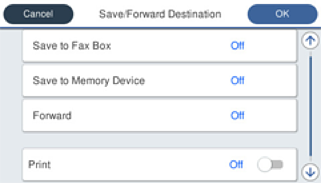
 Sélectionnez Transférer.
 Appuyez sur Transférer pour le définir sur On.
 Sélectionnez Destination > Ajouter entrée, puis indiquez une destination de transfert dans la liste des contacts ou des destinations cloud. Vous pouvez sélectionnez une destination de transfert.
Pour changer de liste, appuyez sur  et sélectionnez
  (Liste de destination Cloud), ou appuyez sur et sélectionnez (Contacts).
 Lorsque vous avez sélectionné les destinations de transfert, appuyez sur Fermer.
 Vérifiez que la destination de transfert que vous avez sélectionnée est correcte, puis sélectionnez Fermer.
 Dans Option si échec transf, choisissez soit d’imprimer les documents reçus, soit de les enregistrer dans la Boîte de réception de l’imprimante en cas d’échec de leur transfert.
 Appuyez sur OK.
Lorsque la Boîte de réception ou une boîte confidentielle est pleine, la réception de fax est désactivée. Vous devez supprimer les documents de la boîte de réception une fois qu’ils ont été consultés. Le nombre de documents qui n’ont pas pu être transférés s’affiche sur l’icône  de l’écran d’accueil, en plus des autres tâches non traitées.
Pour imprimer des télécopies reçues en même temps, appuyez sur Imprimer pour définir ceci sur On.
Sélectionnez OK pour terminer le paramétrage de Destin enreg/transf.
Vous pouvez régler l’imprimante pour envoyer des emails aux personnes que vous souhaitez notifier au sujet des résultats de la transmission de télécopies lorsque le processus de transmission est terminé. Si nécessaire, sélectionnez Notifications par email, définissez les processus, puis sélectionnez le destinataire vers qui vous souhaitez envoyer des notifications depuis la liste de contacts.
Sélectionnez OK jusqu’à ce que vous retourniez à l’écran Param. enreg/transf pour terminer Enreg/Transf conditionnel.
Sélectionnez la zone enregistrée pour laquelle vous avez défini un paramètre de condition, puis sélectionnez Activer.
Ceci termine l’enregistrement conditionnel de paramètres de transfert pour recevoir des télécopies. Réglez les Param. communs selon vos besoins. Pour plus de détails, consultez les explications des Param. communs dans le menu Param. enreg/transf.
Si vous avez sélectionné un dossier partagé sur un réseau, une adresse e-mail ou un compte dans le cloud comme destination de transfert, nous vous recommandons de tester s’il est possible d’envoyer une image à cette destination.
Sélectionnez Numériser > Email, Numériser > Dossier réseau/FTP sur le panneau de commande de l’imprimante, puis commencez la numérisation.
Si vous avez sélectionné un compte dans le cloud, vous pouvez réaliser un test en transférant une image enregistrée dans la boîte de fax de la destination. Sélectionnez Boîte fax sur le panneau de commande de l’imprimante. Sélectionnez  (Menu) > Transférer(Cloud) pour une boîte de fax dans laquelle une image numérisée a été enregistrée, sélectionnez la destination, puis commencez le transfert.