
Puteți efectua setări de redirecționare pentru a primi faxuri de la un anumit expeditor sau la o anumită oră.
Când sunt setate mai multe condiţii (Salv./Redir. cond.), acestea sunt menţionate în ordinea elementelor şi prima opţiune Salv./Redir. cond. care se potriveşte este executată.
Puteți efectua setări de redirecționare pentru o destinație, o adresă de e-mail, un folder partajat, contul cloud sau alt aparat de fax de la un anumit expeditor sau la o anumită oră.
Dacă doriți să efectuați setări pentru a redirecționa faxurile primite, adăugați mai întâi destinațiile de redirecționare la lista de contacte sau la lista de destinații din cloud. Consultați tabelul de mai jos pentru lista de înregistrare.
|
Tip destinație |
Contacte |
Listă destinație cloud |
|---|---|---|
|
adresă de e-mail |
✔ |
– |
|
folder partajat |
✔ |
– |
|
cont cloud |
– |
✔ |
|
un alt aparat de fax |
✔ |
– |
Efectuați următoarele setări în funcție de tipul de destinație de redirecționare.
Configurarea unui server de poștă electronică
Configurarea unui folder partajat în rețea
Setări pentru a utiliza serviciul de cloud ca destinații de redirecționare a faxurilor
Înainte de a utiliza funcția pentru redirecționarea faxurilor primite la o oră specificată, asigurați-vă că setările Dată/oră și Diferenţă de timp ale imprimantei sunt corecte. Accesați meniul din Setări > Setări generale > Setări de bază > Setări dată/oră.
Documentele color nu pot fi redirecționate către un alt fax. Acestea sunt procesate ca documente care nu au putut fi redirecționate.
Pe lângă utilizarea panoului de comandă al imprimantei, puteți utiliza Web Config pentru a efectua setările de redirecționare pentru primirea faxurilor. Selectați fila Fax > Setări salvare/redirecţionare > Salv./Redir. cond., selectați numărul casetei confidențiale și apoi selectați Editare și efectuați setările pentru destinația de redirecționare.
Puteți de asemenea tipări și/sau salva simultan faxuri primite. Efectuați setările pe ecranul Editare menționat mai sus.
Selectați Setări din panoul de comandă al imprimantei și apoi selectați Setări generale > Setări fax.
Selectați Setări primite > Setări salvare/redirecţionare > Salv./Redir. cond. și apoi atingeți o casetă neînregistrată sub Salv./Redir. cond..
Dacă vă doriți să modificați setările pentru o casetă înregistrată, atingeți  și modificați setările.
Selectați caseta Nume și introduceți numele pe care doriți să îl înregistrați.
Selectați caseta Condiţii pentru a efectua o setare a condiției.
Selectați Dest. salv./redir. și apoi efectuați setări pentru o destinație de redirecționare.
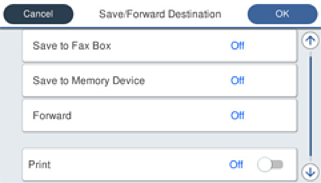
 Selectați Redirecţionare.
 Apăsați pe Redirecţionare pentru a seta această opțiune la Act..
 Selectați Destinaţie > Adăugare intrare, apoi selectați o destinație de redirecționare din lista de contacte sau din lista de destinații din cloud. Puteți specifica o destinație de redirecționare.
Pentru a comuta listele, atingeți  și selectați
  (Listă destinație cloud), sau atingeți și selectați (Contacte).
 După ce ați finalizat selectarea destinațiilor pentru redirecționare, atingeți Închidere.
 Verificați dacă destinația de redirecționare selectată este corectă, după care selectați Închidere.
 În Opţiuni la eşuarea redirecţionării, selectați dacă imprimați documentele primite sau le salvați în caseta Inbox a imprimantei dacă redirecționarea acestora eșuează.
 Atingeți OK.
Atunci când caseta Inbox sau caseta confidențială este plină, primirea faxurilor este dezactivată. Se recomandă să ștergeți documentele din inbox după citirea acestora. Numărul de documente care nu au putut fi redirecționate este afișat pe  de pe ecranul de pornire, pe lângă celelalte operațiuni neprocesate.
Pentru a tipări faxurile primite în același timp, atingeți Imprimare pentru a seta această opțiune la Act..
Selectați OK pentru a finaliza setările Dest. salv./redir..
Puteți seta imprimanta să trimită e-mailuri persoanelor pe care vreți să le notificați cu privire la rezultatele faxurilor redirecționate când procesul de redirecționare este complet. Când este necesar, selectați Notificări prin e-mail, setați operațiile și apoi selectați destinația la care vreți să trimiteți notificări din lista de contacte.
Selectați OK până când reveniți la ecranul Setări salvare/redirecţionare pentru a finaliza Salv./Redir. cond..
Selectați caseta înregistrată pentru care ați efectuat o setare a condiției și apoi selectați Activare.
Acesta este finalul efectuării setărilor de redirecționare condiționată pentru primirea faxurilor. Puteți seta Setări comune când este necesar. Pentru detalii, consultați explicațiile pentru Setări comune din meniul Setări salvare/redirecţionare.
Dacă ați selectat un folder partajat într-o rețea, o adresă de e-mail sau un cont cloud ca destinație de redirecționare, vă recomandăm să testați dacă puteți să trimiteți o imagine la această destinație.
Selectați Scanare > E-mail, Scanare > Folder de reţea/FTP din panoul de control al imprimantei, selectați destinația și apoi începeți scanarea.
Dacă ați selectat un cont cloud, puteți efectua un test redirecționând către destinație o imagine care a fost salvată într-o casetă de fax. Selectați Fax Box din panoul de control al imprimantei. Selectați  (Meniu) > Redirecţionare (Cloud) pentru o casetă de fax în care a fost salvată orice imagine scanată, selectați destinația și apoi începeți redirecționarea.