
您可以不受发件人或时间限制,为最多五个目的地、电子邮件地址、共享文件夹、您的云 (Cloud) 账户和/或其他传真机配置转发设置。
如果要执行设置以转发收到的传真,请先将转发目的地添加到联系人列表或云 (Cloud) 目的地列表中。有关要注册的列表,请参见下表。
|
目的地类型 |
联系人 |
云 (Cloud) 目的地列表 |
|---|---|---|
|
电子邮件地址 |
✔ |
– |
|
共享文件夹 |
✔ |
– |
|
云 (Cloud) 帐户 |
– |
✔ |
|
其他传真机 |
✔ |
– |
根据转发目的地类型进行以下设置。
彩色文档无法转发到另一台传真机。无法转发的彩色文档将作为转发失败的文档处理。
与使用本产品操作面板一样,您也可以使用 Web Config 配置转发设置以接收传真。选择传真标签 > 保存/转发设置 > 无条件保存/转发,然后在传真输出中配置转发目的地设置。
您也可以同时打印和/或保存收到的传真。在上述传真输出屏幕上配置相关设置。
在本产品操作面板上选择设置,然后选择常规设置 > 传真设置。
选择接收设置 > 保存/转发设置 > 无条件保存/转发。
如果显示一条消息,请检查内容,然后点按确定。
为最多五个转发目的地配置设置。
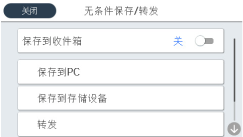
 选择转发。
选择转发。
 选择是。要在转发文档的同时自动打印文档,请改为选择是,打印。
 选择目的地 > 添加条目,然后从联系人列表中或云 (Cloud) 目的地列表中选择转发目的地。您最多可以指定五个转发目的地。
要切换列表,点按  并选择
并选择  (云 (Cloud) 目的地列表),或点按 并选择 (联系人)。
 点按关闭完成转发目的地选择,然后点按关闭。
 在转发失败时的选项中,选择转发失败时是打印收到的文档还是将它们保存到本产品的收件箱中。
 点按确定。
点按确定。
收件箱已满时,传真接收将禁用。您应从收件箱删除已查看过的文档。转发失败的文档数会与其他未经处理的任务一起显示在主屏幕上的  上。
上。
您可以设置在转发处理完成时向相关人员发送电子邮件,通知有关传真转发结果的情况。根据需要,选择电子邮件通知,设置相关处理,然后从联系人列表中选择要发送通知的目的地。
选择关闭可完成无条件保存/转发设置。
这时将完成用来接收传真的无条件转发设置。您可以根据需要设置通用设置。有关详细信息,请参阅有关保存/转发设置菜单中通用设置的说明。
如果您已选择网络上的共享文件夹、电子邮件地址或云 (Cloud) 帐户作为转发目的地,我们建议您测试是否可以将图像发送到目的地。
从本产品的操作面板中选择扫描 > 电子邮件或扫描 > 网络文件夹/FTP,选择目的地,然后开始扫描。
如果您选择了云 (Cloud) 帐户,可以通过将保存在传真邮箱中的图像转发到目的地来执行测试。在本产品的操作面板上选择传真邮箱。为已保存任何扫描图像的传真邮箱选择  (预览菜单) > 转发(云 (Cloud)),选择目的地,然后开始转发。