
这里举例说明如何在用户当前登录的计算机的桌面上创建共享文件夹。
登录计算机并具备管理员权限的用户可以访问该桌面文件夹以及该用户文件夹下的文档文件夹。
如果希望不允许其他用户读取和写入个人电脑上的共享文件夹,请设置此配置。
创建共享文件夹的位置:桌面
文件夹路径:C:\Users\xxxx\Desktop\scan_folder
网络访问权限(共享权限):Everyone
文件系统访问权限(安全):不添加或添加允许访问的用户名/组名
使用具备管理员权限的用户帐户,登录到将创建共享文件夹的计算机。
启动资源管理器。
在桌面上创建文件夹,然后将其命名为“scan_folder”。
输入 1 到 12 个字母数字字符作为文件夹名称。如果超出了文件夹名称的字符限制,则在其他环境下可能无法正常访问该文件夹。
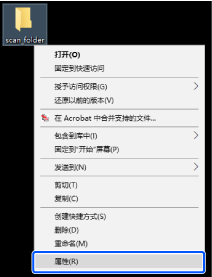
右键单击该文件夹,然后选择属性。
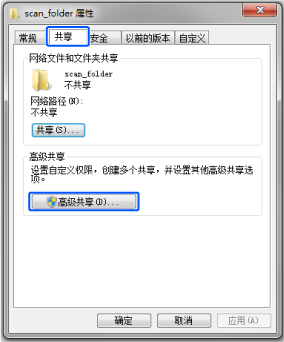
在共享标签上单击高级共享。
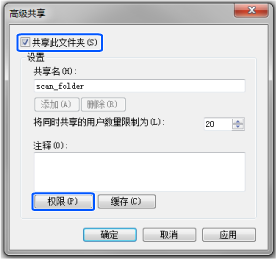
选择共享此文件夹,然后单击权限。
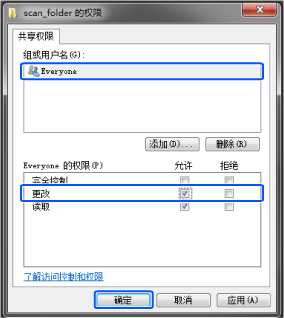
在组或用户名下选择 Everyone 组,接着在更改下选择允许,然后单击确定。
单击确定。
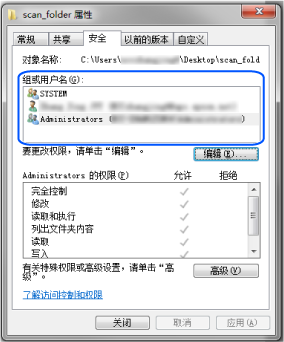
选择安全标签。
在组或用户名下选中该组或用户。
这里显示的群组或用户将可以访问该共享文件夹。
在本例中,登录此计算机的用户和管理员都可以访问该共享文件夹。
根据需要添加访问权限。单击编辑即可添加访问权限。有关详细信息,请参见“相关信息”。
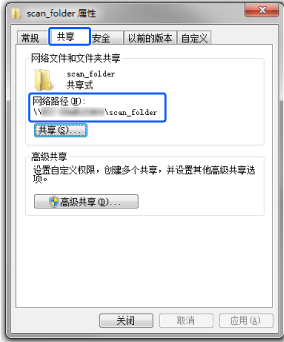
选择共享标签。
此时会显示共享文件夹的网络路径。注册本产品联系人时会使用此路径。请将此路径记录下来。
单击确定或关闭以关闭屏幕。
检查从具有访问权限的用户或群组计算机能否在共享文件夹中写入或读取文件。