
Bu izahat paylaşılmış kompüterdə aşağıdakı şərtə əsasən fayl serveri kimi drayvın kökündə paylaşılmış qovluq yaratmaq üçün nümunədir.
Paylaşılmış qovluq yaratmaq üçün kompüterin eyni domeninə malik birisi kimi girişinə nəzarət edilən istifadəçilər paylaşılmış qovluğa daxil ola bilər.
Hər hansısa bir istifadəçiyə fayl serveri və paylaşılmış kompüter kimi kompüterdə paylaşılmış qovluğu oxumaq və ona yazmağa icazə verdiyiniz zaman bu konfiqurasiyanı təyin edin.
Paylaşılmış qovluq yaratmaq üçün yer: Drayvın kökü
Qovluq yolu: C:\scan_folder
Şəbəkə vasitəsilə giriş icazəsi (İcazələri Paylaş): Hər Kəs
Fayl sistemində giriş icazəsi (Təhlükəsizlik): Əslliyi Yoxlanmış İstifadəçilər
İnzibatçının səlahiyyətli istifadəçi hesabı tərəfindən yaradılacaq paylaşılmış qovluğun yaradılacağı kompüterə daxil olun.
Bələdçini başladın.
Drayvın kökündə qovluq yaradın və onu "scan_folder" adlandırın.
Qovluq adı üçün 1 və 12 arası hərf-rəqəmli simvol daxil edin. Qovluq adının simvol limiti aşılarsa, fərqli mühit ilə ona normal daxil ola bilməzsiniz.
Qovluğa sağla klikləyin, sonra Xüsusiyyətlər seçin.
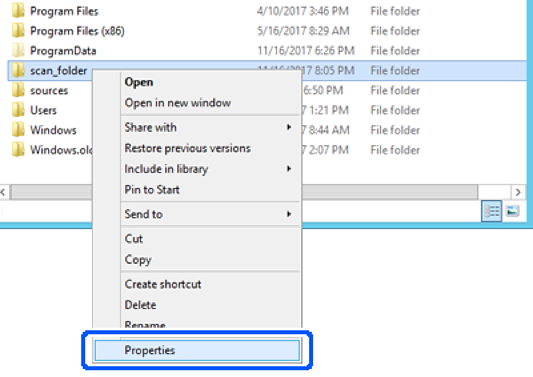
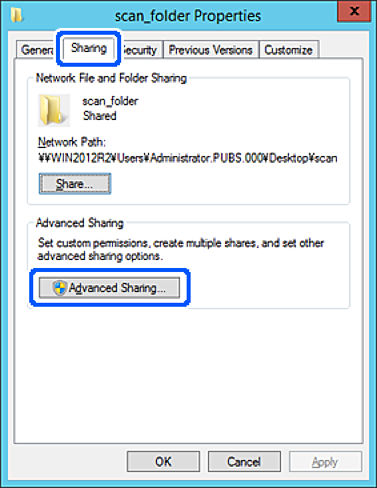
Paylaşma tab-vərəqəsində Təkmil Paylaşma klikləyin.
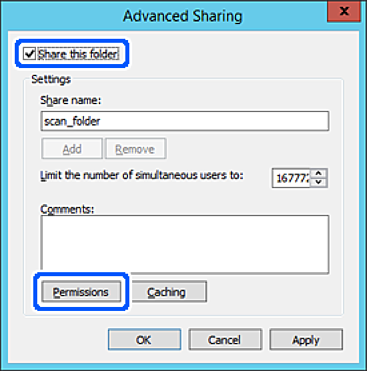
Bu qovluğu paylaş seçin və sonra İcazələr klikləyin.
Qrup və ya istifadəçi adlarından Hər kəs seçin, Dəyişdir bölməsində İcazə ver seçin və sonra OK klikləyin.
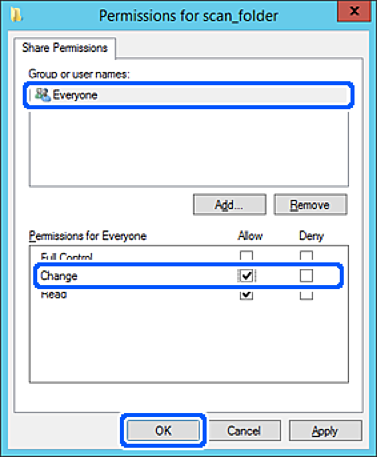
OK düyməsini basın.
Təhlükəsizlik tab-vərəqəsi seçin və sonra Qrup və ya istifadəçi adları bölməsində Əslliyi Yoxlanmış İstifadəçilər seçin.
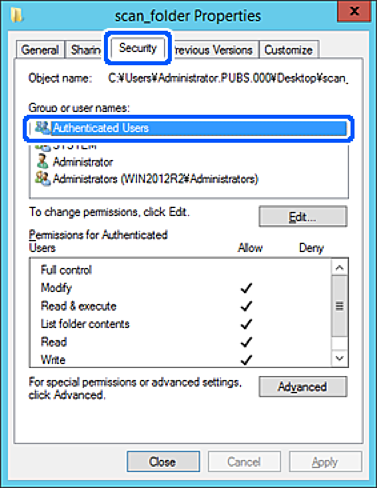
"Əslliyi Yoxlanmış İstifadəçilər" domen və ya kompüterə daxil ola bilən bütün istifadəçilərdən ibarət xüsusi qrupdur. Bu qrup, yalnız qovluq kök qovluğun altında yaradılan zaman göstərilir.
Əgər göstərilməzsə, onu Redaktə et klikləməklə əlavə edə bilərsiniz. Ətraflı məlumat üçün Əlaqədar Məlumata baxın.
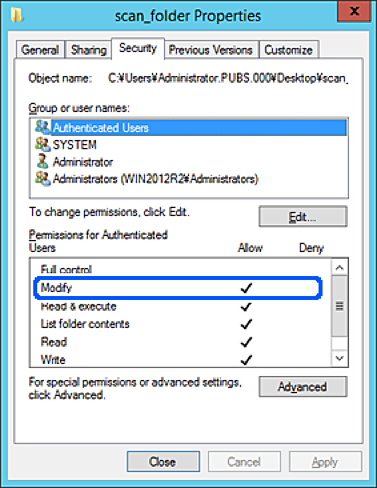
Modifikasiya et düyməsində İcazə ver əmrinin Əslliyi Yoxlanmış İstifadəçilər üçün İcazələr bölməsində seçilib-seçilmədiyini yoxlayın.
Əgər seçilməyibsə, Əslliyi Yoxlanmış İstifadəçilər seçin, Redaktə et klikləyin, Əslliyi Yoxlanmış İstifadəçilər üçün İcazələr bölməsində Modifikasiya et əmrindən İcazə Ver seçin və OK klikləyin.
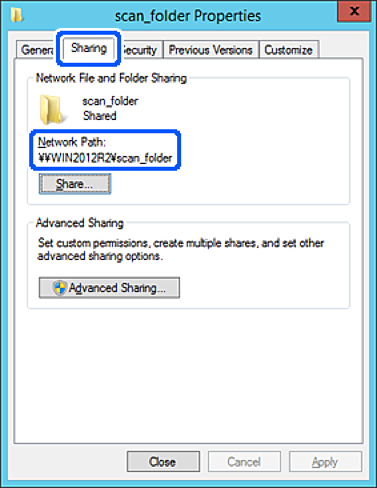
Paylaşma tab-vərəqəsi seçin.
Paylaşılan qovluğun şəbəkə yolu göstərilir. Bu, printerin kontaktlarına qeydiyyatdan keçən zaman istifadə edilir. Lütfən, onu qeyd edin.
Ekranı bağlamaq üçün OK və ya Bağla klikləyin.
Faylın eyni domenin kompüterlərindən paylaşılmış qovluqda yazıla və ya oxuna bilib-bilməyəcəyini yoxlayın.