
Siz yönləndirmə parametrlərini göndərən və ya vaxtdan asılı olmayaraq, beşə qədər təyinat yeri, e-poçt ünvanları, paylaşılan qovluqlar, bulud hesablarınız və/yaxud başqa faks aparatına təyin edə bilərsiniz.
Qəbul edilmiş faksları yönləndirmək üçün parametrlər təyin etmək istəyirsinizsə, əvvəlcə yönləndirmə üçün təyinat yerlərini kontaktlar siyahısına və ya buludun təyinat yeri siyahısına əlavə edin. Qeydiyyatdan keçirmək istədiyiniz siyahı üçün aşağıdakı cədvələ baxın.
|
Təyinat yerinin növü |
Əlaqələr |
Bulud Təyinat Siyahısı |
|---|---|---|
|
e-poçt ünvanı |
✔ |
– |
|
paylaşılan qovluq |
✔ |
– |
|
bulud hesabı |
– |
✔ |
|
başqa faks aparatı |
✔ |
– |
Yönləndirmə üzrə təyinat yerinə uyğun olaraq aşağıdakı parametrləri təyin edin.
Poçt serverinin konfiqurasiya edilməsi
Paylaşılan şəbəkə qovluğunun təyin edilməsi
Bulud Xidmətinizdən faks yönləndirmə üçün təyinat yerləri kimi istifadə etmək üçün parametrlər
Rəngli sənədlər digər faks aparatına yönləndirilə bilməz. Onlar yönləndirilə bilməyən sənədlər kimi emal edilir.
Bununla belə, printerin idarə panelini istifadə etməklə, siz yönləndirmə parametrlərini faksların qəbuluna qurmaq üçün Web Config istifadə edə bilərsiniz. Fax tab-vərəqəsi > Saxlam/Yönləm Parametri > Şərtsiz Yaddaşda Saxla/Yönləndir, seçin, sonra Fax Output-da yönləndirmə üçün təyinat yeri parametrlərini qurun.
Siz eyni vaxtda qəbul edilmiş faksları həm çap edə, həm də saxlaya bilərsiniz. Yuxarıda qeyd olunan Fax Output ekranında parametrləri qurun.
Printerin idarə panelində Parametrlər seçin, sonra Ümumi Parametrlər > Faks Parametrləri seçin.
Qəbul parametrləri > Saxlam/Yönləm Parametri > Şərtsiz Yaddaşda Saxla/Yönləndir seçin.
Mesaj göründükdə məzmunu yoxlayın, sonra isə OK düyməsinə toxunun.
Parametrləri beşə qədər yönləndirmə təyinatına qura bilərsiniz.
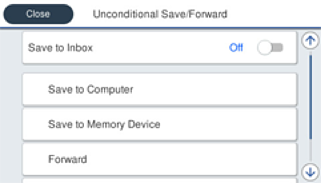
 Yönləndir seçin.
 Bəli seçin. Sənədləri yönləndirən zaman avtomatik çap etmək üçün əvəzində Bəli və Çap Et seçin.
 Təyinat > Daxiletmə əlavə edin seçin, sonra kontaktlar siyahısından və ya buludun təyinat yeri siyahısından yönləndirmə üçün təyinat yerləri seçin. Beşə qədər yönləndirmə təyinatını göstərə bilərsiniz.
Siyahıları dəyişdirmək üçün tap  üzərinə toxunun və
  (Bulud Təyinat Siyahısı) seçin, yaxud üzərinə toxunun və (Əlaqələr) seçin.
 Yönləndirmə təyinatlarının seçilməsini bitirmək üçün Bağla düyməsinə, sonra isə Bağla düyməsinə toxunun.
 Yönl. Alınmadıqda Seçimlər bölməsində, yönləndirmənin baş tutmadığı hallarda qəbul edilən sənədlərin çap ediləcəyini və ya printerin Gələnlər Qutusunda saxlanacağını seçin.
 OK seçiminə toxunun.
Gələnlər Qutusu dolu olduqda, faksların qəbulu qeyri-aktiv edilir. Sənədlər yoxlandıqdan sonra onları gələnlər qutusundan silməlisiniz. Yönləndirilməsi alınmayan sənədlərin sayı əsas ekranda emal edilməyən digər işlərə əlavə olaraq  göstərilir.
Yönləndirmə prosesi tamamlananda printeri yönləndirilən faksların nəticələri ilə bağlı məlumatlandırmaq istədiyiniz şəxslərə e-poçt məktubları göndərməyə qura bilərsiniz. Lazım gələrsə, E-poçt Bildirişləri seçin, sonra kontaktlar siyahısından bildirişlər göndərmək istədiyiniz təyinat yerini seçin.
Şərtsiz Yaddaşda Saxla/Yönləndir Parametrlərini tamamlamaq üçün Bağla seçin.
Bu, qeyri-şərti yönləndirmə parametrlərinin faksları qəbulunu tamamlayır. Siz lazımi şəkildə Ümumi parametrlər təyin edə bilərsiniz. Ətraflı məlumat üçün, Saxlam/Yönləm Parametri menyusunda Ümumi parametrlər bölməsinin izahına baxın.
Əgər siz şəbəkədə paylaşılan qovluğu, e-poçt ünvanı və ya bulud hesabını yönləndirmə üçün təyinat yeri kimi seçmisinizsə, təyinat yerinə təsvir göndərə biləcəyinizi yoxlamağı tövsiyə edirik.
Printerin idarə panelindən Skanla > E-Poçt, Skanla > Şəbəkə Qovluğu/FTP seçin, təyinat yeri seçin, sonra skanlamağa başlayın.
Əgər bulud hesabı seçmisinizsə, faks qutusunda saxlanmış təsviri təyinat yerinə yönləndirərək test keçirə bilərsiniz. Printerin idarə panelindən Faks qutusu seçin. Hər hansı skan edilmiş təsvirin saxlanıldığı faks qutusu üçün  (Önbaxış menyusu) > Yönləndirin(Bulud) seçin, təyinat yeri seçin, sonra yönləndirməyə başlayın.