
Buat antrean cetakan untuk pencetakan melalui jaringan di server pencetakan menggunakan TCP/IP standar, lalu atur port jaringan.
Contoh ini menampilkan penggunaan melalui Windows Server 2012 R2.
Buka layar perangkat dan printer.
Desktop > Pengaturan > Panel Kontrol > Perangkat Keras dan Suara atau Perangkat Keras > Perangkat dan Printer.
Tambahkan printer.
Klik Tambah printer, kemudian pilih Printer yang saya inginkan belum terdaftar.
Tambahkan printer lokal.
Pilih Tambah printer lokal atau printer jaringan dengan pengaturan manual, kemudian klik Lanjut.
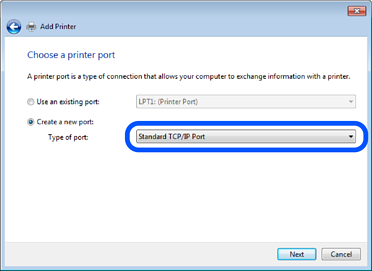
Pilih Buat port baru, pilih Port TCP/IP Standar sebagai Jenis Port, kemudian klik Lanjut.
Masukkan alamat IP printer atau nama printer ke Nama Host atau Alamat IP atau Nama Printer atau Alamat IP, kemudian klik Lanjut.
Contoh:
Jangan mengubah Nama port.
Klik Lanjutkan saat layar Kontrol Akun Pengguna muncul.
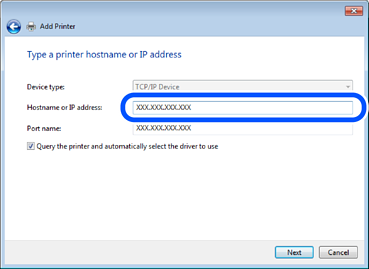
Jika Anda menentukan nama printer di jaringan tempat resolusi nama tersedia, alamat IP akan dilacak meskipun alamat IP printer telah diubah oleh DHCP. Anda dapat memastikan nama printer dari layar status jaringan di panel kontrol printer atau lembar status jaringan.
Atur driver printer.
Ikuti petunjuk di layar.
Saat menggunakan printer melalui koneksi server/klien (berbagi printer menggunakan server Windows), atur pengaturan berbagi selanjutnya.