
Anda dapat mengatur kata sandi pekerjaan cetak agar pencetakan baru bisa dimulai setelah kata sandi dimasukkan pada panel kontrol printer.
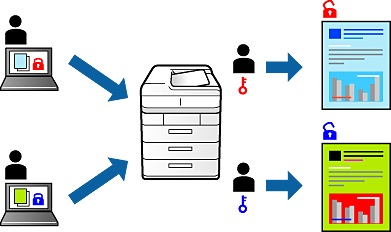
Pada tab Pilihan Lainnya driver printer, pilih Tugas Rahasia, masukkan kata sandi, lalu klik OK.
Atur item lain sebagaimana diperlukan, lalu klik OK.
Klik Cetak.
Untuk mencetak pekerjaan, pilih Cetak dari Memori Internal di layar beranda panel kontrol printer. Pilih pekerjaan yang ingin Anda cetak, kemudian masukkan kata sandi.