
È possibile configurare le impostazioni di inoltro a un massimo di cinque destinazioni, indirizzi e-mail, cartelle condivise, account cloud e/o un altro apparecchio fax indipendentemente dal mittente o dall’ora.
Se si desidera configurare le impostazioni per l’inoltro dei fax ricevuti, aggiungere prima le destinazioni di inoltro all’elenco dei contatti o all’elenco delle destinazioni cloud. Per maggiori informazioni su quale elenco registrare, vedere la tabella seguente.
|
Tipo di destinazione |
Contatti |
Elenco di destinazione Cloud |
|---|---|---|
|
indirizzo e-mail |
✔ |
– |
|
cartella condivisa |
✔ |
– |
|
account cloud |
– |
✔ |
|
un altro apparecchio fax |
✔ |
– |
Configurare le seguenti impostazioni a seconda del tipo di destinazione di inoltro.
Configurazione di un server di posta
Impostazione di una cartella di rete condivisa
Impostazioni per l’utilizzo del servizio cloud come destinazione dell’inoltro fax
I documenti a colori non possono essere inoltrati a un altro apparecchio fax. Vengono elaborati come documenti in cui si è verificato un errore di inoltro.
Oltre a utilizzare il pannello di controllo della stampante, è possibile utilizzare Web Config per configurare le impostazioni di inoltro per ricevere fax. Selezionare la scheda Fax > Impostazioni di salvataggio/inoltro > Salvataggio/ inoltro incondizionale, quindi effettuare le impostazioni della destinazione di inoltro in Output fax.
È possibile anche stampare e/o salvare i fax ricevuti allo stesso tempo. Effettuare le impostazioni nella schermata Output fax sopra menzionata.
Selezionare Impostazioni sul pannello di controllo della stampante, quindi selezionare Impostazioni generali > Impostazioni fax.
Selezionare Impostazioni di ricezione > Impostazioni di salvataggio/inoltro > Salvataggio/ inoltro incondizionale.
Se viene visualizzato un messaggio, controllare il contenuto, quindi toccare OK.
È possibile specificare fino a cinque destinazioni di inoltro.
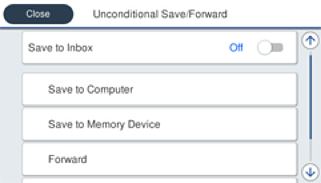
 Selezionare Inoltra.
 Selezionare Sì. Affinché i documenti vengano stampati automaticamente durante l’inoltro, selezionare Sì e stampa.
 Selezionare Destinazione > Aggiungi voce, quindi selezionare le destinazioni di inoltro dall’elenco dei contatti o dall’elenco delle destinazioni cloud. È possibile specificare fino a cinque destinazioni di inoltro.
Per passare da un elenco all’altro, toccare  e selezionare
  (Elenco di destinazione Cloud) oppure toccare e selezionare (Contatti).
 Toccare Chiudi per terminare la selezione delle destinazioni di inoltro, quindi toccare Chiudi.
 In Opzioni quando l'inoltro non riesce, scegliere se stampare i documenti ricevuti o salvarli in Posta in arrivo della stampante in caso di errore di inoltro.
 Toccare OK.
Quando la Posta in arrivo è piena, la ricezione di fax è disabilitata. Occorre eliminare i documenti dalla posta in arriva una volta controllati. Il numero di documenti che non si è potuto inoltrare viene visualizzato su  nella schermata principale, oltre agli altri lavori non eseguiti.
È possibile impostare la stampante per inviare e-mail ai contatti che si desiderano tenere informati dei risultati dei fax elaborati quando il processo di inoltro è completato. Se necessario, selezionare Notifiche email, impostare i processi, quindi selezionare la destinazione a cui si desidera inviare le notifiche dall’elenco dei contatti.
Toccare Chiudi per completare le impostazioni di Salvataggio/ inoltro incondizionale.
Ciò completa l’esecuzione di impostazioni di inoltro incondizionato per la ricezione di fax. È possibile impostare Impostazioni comuni, se necessario. Per i dettagli, vedere la spiegazione di Impostazioni comuni nel menu Impostazioni di salvataggio/inoltro.
Se è stata selezionata una cartella condivisa su una rete, un indirizzo e-mail o un account cloud come destinazione di inoltro, si consiglia di provare se è possibile inviare un’immagine alla destinazione.
Selezionare Scansione > E-mail, Scansione > Cartella rete/FTP dal pannello di controllo della stampante, selezionare la destinazione, quindi avviare la scansione.
Se è stato selezionato un account cloud, è possibile effettuare una prova inoltrando alla destinazione un’immagine che è stata salvata in una casella fax. Selezionare Casella Fax dal pannello di controllo della stampante. Selezionare  (Menu) > Inoltra (Cloud) per una casella fax in cui è stata salvata un’immagine acquisita, selezionare la destinazione, quindi avviare l’inoltro.