
Si possono effettuare impostazioni di inoltro per ricevere fax da un mittente specificato o a un orario specificato.
Quando si impostano più condizioni (Salvataggio/ inoltro condizionale), ci si riferisce ad esse nell’ordine delle voci e viene eseguito Salvataggio/ inoltro condizionale che corrisponde per primo.
È possibile configurare le impostazioni di inoltro a una destinazione, un indirizzo e-mail, una cartella condivisa, il proprio account cloud o un altro apparecchio fax da un mittente specificato o a un’ora specificata.
Se si desidera configurare le impostazioni per l’inoltro dei fax ricevuti, aggiungere prima le destinazioni di inoltro all’elenco dei contatti o all’elenco delle destinazioni cloud. Per maggiori informazioni su quale elenco registrare, vedere la tabella seguente.
|
Tipo di destinazione |
Contatti |
Elenco di destinazione Cloud |
|---|---|---|
|
indirizzo e-mail |
✔ |
– |
|
cartella condivisa |
✔ |
– |
|
account cloud |
– |
✔ |
|
un altro apparecchio fax |
✔ |
– |
Configurare le seguenti impostazioni a seconda del tipo di destinazione di inoltro.
Configurazione di un server di posta
Impostazione di una cartella di rete condivisa
Impostazioni per l’utilizzo del servizio cloud come destinazione dell’inoltro fax
Prima di utilizzare la funzione di salvataggio e inoltro dei fax ricevuti a un orario specificato, accertarsi che le impostazioni Data/Ora e Differenza oraria della stampante siano corrette. Accedere al menu da Impostazioni > Impostazioni generali > Impostazioni base > Impostazioni data/ora.
I documenti a colori non possono essere inoltrati a un altro apparecchio fax. Vengono elaborati come documenti in cui si è verificato un errore di inoltro.
Oltre a utilizzare il pannello di controllo della stampante, è possibile utilizzare Web Config per configurare le impostazioni di inoltro per ricevere fax. Selezionare la scheda Fax > Impostazioni di salvataggio/inoltro > Salvataggio/ inoltro condizionale, selezionare il numero della casella riservata, quindi selezionare Modifica e configurare le impostazioni della destinazione di inoltro.
È possibile anche stampare e/o salvare i fax ricevuti allo stesso tempo. Effettuare le impostazioni nella schermata Modifica sopra menzionata.
Selezionare Impostazioni sul pannello di controllo della stampante, quindi selezionare Impostazioni generali > Impostazioni fax.
Selezionare Impostazioni di ricezione > Impostazioni di salvataggio/inoltro > Salvataggio/ inoltro condizionale, quindi toccare una casella non registrata in Salvataggio/ inoltro condizionale.
Se si desidera modificare le impostazioni della cartella registrata, toccare  e modificare le impostazioni.
Selezionare la casella Nome e inserire il nome da registrare.
Selezionare la casella Condizioni per impostare una condizione.
Selezionare Salva/inoltra destinazione, quindi effettuare le impostazioni per una destinazione di inoltro.
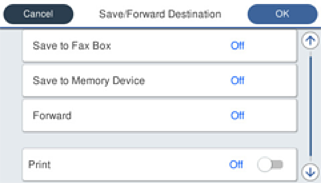
 Selezionare Inoltra.
 Toccare Inoltra per impostare l’opzione su Attiva.
 Selezionare Destinazione > Aggiungi voce, quindi selezionare una destinazione di inoltro dall’elenco dei contatti o dall’elenco delle destinazioni cloud. È possibile specificare una destinazione di inoltro.
Per passare da un elenco all’altro, toccare  e selezionare
  (Elenco di destinazione Cloud) oppure toccare e selezionare (Contatti).
 Una volta terminata la selezione delle destinazioni di inoltro, toccare Chiudi.
 Verificare che la destinazione di inoltro selezionata sia corretta, quindi selezionare Chiudi.
 In Opzioni quando l'inoltro non riesce, scegliere se stampare i documenti ricevuti o salvarli in Posta in arrivo della stampante in caso di errore di inoltro.
 Toccare OK.
Quando Posta in arrivo o una casella documenti riservati è piena, la ricezione di fax è disabilitata. Occorre eliminare i documenti dalla posta in arriva una volta controllati. Il numero di documenti che non si è potuto inoltrare viene visualizzato su  nella schermata principale, oltre agli altri lavori non eseguiti.
Per stampare i fax ricevuti contemporaneamente, toccare Stampa per impostarla su Attiva.
Toccare OK per completare le impostazioni di Salva/inoltra destinazione.
È possibile impostare la stampante per inviare e-mail ai contatti che si desiderano tenere informati dei risultati dei fax elaborati quando il processo di inoltro è completato. Se necessario, selezionare Notifiche email, impostare i processi, quindi selezionare la destinazione a cui si desidera inviare le notifiche dall’elenco dei contatti.
Selezionare OK finché non è possibile tornare alla schermata Impostazioni di salvataggio/inoltro per completare Salvataggio/ inoltro condizionale.
Selezionare la casella registrata per la quale è stata impostata una condizione, quindi selezionare Abilita.
Ciò completa l’esecuzione delle impostazioni di inoltro condizionale per la ricezione di fax. È possibile impostare Impostazioni comuni, se necessario. Per i dettagli, vedere la spiegazione di Impostazioni comuni nel menu Impostazioni di salvataggio/inoltro.
Se è stata selezionata una cartella condivisa su una rete, un indirizzo e-mail o un account cloud come destinazione di inoltro, si consiglia di provare se è possibile inviare un’immagine alla destinazione.
Selezionare Scansione > E-mail, Scansione > Cartella rete/FTP dal pannello di controllo della stampante, selezionare la destinazione, quindi avviare la scansione.
Se è stato selezionato un account cloud, è possibile effettuare una prova inoltrando alla destinazione un’immagine che è stata salvata in una casella fax. Selezionare Casella Fax dal pannello di controllo della stampante. Selezionare  (Menu) > Inoltra (Cloud) per una casella fax in cui è stata salvata un’immagine acquisita, selezionare la destinazione, quindi avviare l’inoltro.