
Қайта жіберу реттеулерін жіберушіден немесе уақыттан тәуелсіз бес орынға, электрондық пошта мекенжайына, ортақ қалтаға, бұлт тіркелгілеріне және/немесе факс машинасына дейін жасауға болады.
Егер параметрлерді алынған факстардың бағытын өзгертуге реттегіңіз келсе, алдымен бағыттау керек жерлерді контактілер тізіміне немесе бұлтта тағайындалған орын тізіміне қосыңыз. Қай тізімді тіркеу керектігін төмендегі кестеден қараңыз.
|
Тағайындалған орын түрі |
Контактілер |
Бұлт Тағайындалған орындар тізімі |
|---|---|---|
|
электрондық пошта мекенжайы |
✔ |
– |
|
ортақ пайдаланылатын қалта |
✔ |
– |
|
бұлт тіркелгісі |
– |
✔ |
|
басқа факс машинасы |
✔ |
– |
Қайта жіберу орнының түріне сәйкес келесі параметрлерді реттеңіз.
Пошта серверін конфигурациялау
Ортақ пайдаланылған желі қалтасын орнату
Бұлттық қызметті факсты қайта жіберу тағайындалған орындары ретінде пайдалану параметрлері
Түсті құжаттарды басқа факс машинасына жіберу мүмкін емес. Олар жіберу сәтсіз аяқталған құжаттар ретінде өңделеді.
Қайта жіберу параметрлерін факстарды алуға реттеу үшін принтердің басқару тақтасын пайдалануды қоса, Web Config параметрін пайдалануға болады. Fax қойындысын > Сақтау/бағытын өзгерту пар-лері > Шартсыз сақтау/ бағытын өзгерту параметрін таңдаңыз, содан соң Fax Output бөлімінде қайта жіберу орнының реттеулерін жасаңыз.
Сондай-ақ, бір уақытта алынған факстарды басып шығаруға және/немесе сақтауға болады. Жоғарыда көрсетілген Fax Output экранында параметрлерді реттеңіз.
Принтердің басқару тақтасында Параметрлер тармағын таңдаңыз, содан соң Жалпы параметрлер > Факс параметрлері опциясын таңдаңыз.
Қабылдау параметрлері > Сақтау/бағытын өзгерту пар-лері > Шартсыз сақтау/ бағытын өзгерту параметрін таңдаңыз.
Хабар көрсетілген кезде, мазмұнды тексеріп, OK түймесін түртіңіз.
Бес қайта жіберу орнына дейін реттеулерді жасаңыз.
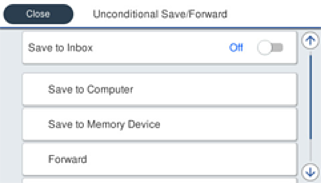
 Қайта жіберу параметрін таңдаңыз.
 Иә параметрін таңдаңыз. Құжаттарды бұру барысында автоматты түрде басып шығару үшін, оның орнына Ия және басып шығару опциясын таңдаңыз.
 Тағайынд-н орын > Жазба қосу опциясын таңдаңыз да, содан кейін контактілер тізімінен немесе бұлт тағайындалған орны тізімінен бұру межелі орындарын таңдаңыз. Бес жіберу межесіне дейін көрсетуге болады.
Тізімдер арасында ауысу үшін,  түймесін түртіп,
  (Бұлт Тағайындалған орындар тізімі) таңдаңыз немесе түймесін түртіп, (Контактілер) таңдаңыз.
 Бұру межелі орындарын таңдауды аяқтау үшін, Жабу опциясын түртіңіз де, содан кейін Жабу опциясын түртіңіз.
 Бағыты өзгертілмегенде қолданылатын опциялар бөлімінде қабылданған құжаттарды бұру орындалмаған жағдайда басып шығаруды немесе оларды принтердің Кіріс жәшігі жәшігінде сақтауды таңдаңыз.
 OK түймесін түртіңіз.
Кіріс жәшігі қалтасы толған кезде, факстарды алу мүмкіндігі ажыратылады. Кіріс жәшігіндегі құжаттарды тексергеннен кейін оларды жою керек. Жіберілмеген құжаттар саны басты экранда  бөлімінде басқа өңделмеген тапсырмаларға қосымша көрсетіледі.
Қайта жіберу процесі аяқталғанда факстарды қайта жіберудің нәтижелері туралы адамдарға электрондық хабарларды жіберу үшін принтерді орнатуға болады. Қажет болса, Эл.пошта хабарланд-ры параметрін таңдап, процестерді орнатыңыз, содан соң контактілер тізімінен хабарландыруларды жіберу қажет орынды таңдаңыз.
Шартсыз сақтау/ бағытын өзгерту параметрлерін аяқтау үшін Жабу опциясын таңдаңыз.
Бұл шартты емес қайта жіберу параметрлерін факстарды алуға реттеу аяқтайды. Қажет болса, Жалпы параметрлер параметрін орнатуға болады. Толық мәліметтерді Сақтау/бағытын өзгерту пар-лері мәзіріндегі Жалпы параметрлер бойынша түсініктемеден қараңыз.
Желідегі ортақ қалтаны, электрондық пошта мекенжайын немесе бұлт тіркелгісін қайта жіберу межелі орны ретінде таңдасаңыз, кескінді межелі орынға жібере алатын-алмайтыныңызды тексеру ұсынылады.
Принтердің басқару тақтасынан Сканерлеу > Электрондық пошта немесе Сканерлеу > Желі қалтасы/FTP тармағын таңдап, межені таңдаңыз да, сканерлеуді бастаңыз.
Бұлт тіркелгісін таңдасаңыз, факс жәшігінде сақталған кескінді тағайындалған орынға қайта жіберу арқылы сынақ жүргізе аласыз. Принтердің басқару тақтасынан Факс қорабы таңдаңыз. Қандай да бір сканерленген кескін сақталған факс жәшігі үшін  (алдын ала көру мәзірі) > Бағытын өзгерту(Бұлт) таңдап, тағайындалған орынды таңдаңыз, сосын қайта жіберуді бастаңыз.