
Егер шүмектер бітелген болса, баспалар өңсіз болады, көрінетін жолақтар немесе күтпеген түстер пайда болады. Егер саңылаулар қатты бітелген болса, бос парақ басып шығарылады. Басып шығару сапасы төмендесе, алдымен шүмекті тексеру мүмкіндігін пайдаланып, шүмектердің бітелмегенін тексеріңіз. Егер шүмектер бітелген болса, басып шығару механизмін тазалаңыз.
Басып шығару механизмін тазалау кезінде сия қақпағын ашпаңыз немесе принтерді өшірмеңіз. Механизмді тазалау аяқталмаса, басып шығару мүмкін болмайды.
Басып шығару механизмін тазалауға сия жұмсалады және қажет болмағанда орындалмауы қажет.
Сия аз болса, басып шығару механизмін тазалай алмауыңыз мүмкін.
Егер басып шығару сапасы саңылауларды тексеруді және басып шығару механизмін 3 рет тазалаудан кейін жақсармаса, кемінде 12 сағат бойы басып шығармай күтіп, қажет болса, саңылауларды тексеруді қайта орындаңыз және басып шығару механизмін тазалауды қайталаңыз.  түймесін басу арқылы принтерді өшіруді ұсынамыз. Егер басып шығару сапасы әлі де жақсармаса, Epson қолдау көрсету қызметіне хабарласыңыз.
Басып шығару механизмінің құрғап қалуын болдырмау үшін қуат қосулы кезде принтерді желіден ажыратпаңыз.
Принтердің басқару тақтасын пайдалану арқылы басып шығару механизмін тексеріп, тазалауға болады.
Принтердің басқару тақтасында Қызмет көрсету параметрін таңдаңыз.
Басып шығару басы саңл. тексеру параметрін таңдаңыз.
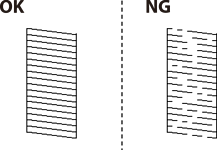
Қағаз салу және шүмек тексеру үлгісін басып шығару үшін экрандық нұсқауларды орындаңыз.
Басып шығарылған үлгіні тексеріңіз.
 параметрін таңдаңыз.
 параметрін таңдаңыз.
Басып шығару механизмін тазалау үшін экрандағы нұсқауларды орындаңыз.
Тазалау аяқталғанда, саңылауларды тексеру үлгісін қайтадан басып шығару үшін экрандағы нұсқауларды орындаңыз. Барлық жолдар толығымен басып шығарылғанша тазалау мен үлгіні басып шығаруды қайталаңыз.
Сондай-ақ, принтер драйверінен басып шығару механизмін тексеріп, тазалауға болады.
Windows
Басып шығару механизмі саңылауын тексеру қойындысындағы Қызмет көрсету түймесін басыңыз.
Mac OS
Apple мәзірі > Жүйе параметрлері > Принтерлер және сканерлер (немесе Басып шығару және сканерлеу, Басып шығару және факс) > Epson(XXXX) > Опциялар және керек-жарақтар > Қызметтік бағдарлама > Принтердің қызметтік бағдарламасын ашу > Басып шығару механизмі саңылауын тексеру