
Anda boleh membuat tetapan pemajuan untuk menerima faks daripada pengirim yang ditentukan atau pada masa yang ditentukan.
Apabila berbilang syarat (Simpan/Majukan Bersyarat) ditetapkan, ia dirujuk mengikut susunan item, dan Simpan/Majukan Bersyarat yang sepadan dahulu dilaksanakan.
Anda boleh membuat tetapan pemajuan ke destinasi, alamat e-mel, folder kongsi, akaun awan anda atau mesin faks lain daripada pengirim tertentu atau pada masa tertentu.
Jika anda ingin membuat tetapan untuk memajukan faks yang diterima, mula-mula tambah destinasi pemajuan pada senarai kenalan atau senarai destinasi awan. Lihat jadual di bawah untuk senarai yang hendak didaftarkan.
|
Jenis Destinasi |
Kenalan |
Senarai Destinasi Awan |
|---|---|---|
|
alamat e-mel |
✔ |
– |
|
folder kongsi |
✔ |
– |
|
akaun awan |
– |
✔ |
|
mesin faks lain |
✔ |
– |
Buat tetapan berikut mengikut jenis destinasi pemajuan.
Menetapkan Folder Rangkaian Kongsi
Tetapan untuk menggunakan Perkhidmatan Awan Anda sebagai Destinasi Faks Pemajuan
Sebelum anda menggunakan ciri untuk memajukan faks yang diterima pada masa yang ditentukan, pastikan tetapan Tarikh/Masa dan Perbezaan Masa pencetak adalah betul. Akses menu dari Tetapan > Tetapan Pencetak > Tetapan Asas > Tetapan Tarikh/Masa.
Dokumen warna tidak dapat dimajukan kepada mesin faks lain. Itu akan diproses sebagai dokumen yang gagal dimajukan.
Selain menggunakan panel kawalan pencetak, anda boleh menggunakan Web Config untuk membuat tetapan pemajuan untuk menerima faks. Pilih tab Fax > Tetapan Simpan/Majukan > Simpan/Majukan Bersyarat, pilih bilangan kotak rahsia dan pilih Edit serta buat tetapan destinasi pemajuan.
Anda juga boleh mencetak dan/atau menyimpan faks yang diterima pada masa yang sama. Buat tetapan pada skrin Edit yang disebut di atas.
Pilih Tetapan pada panel kawalan pencetak dan kemudian pilih Tetapan Pencetak > Tetapan Faks.
Pilih Tetapan Terima > Tetapan Simpan/Majukan > Simpan/Majukan Bersyarat dan kemudian, ketik kotak yang tidak berdaftar di bawah Simpan/Majukan Bersyarat.
Jika anda ingin menukar tetapan untuk kotak berdaftar, ketik  dan tukar tetapan.
Pilih kotak Nama dan masukkan nama yang ingin anda daftarkan.
Pilih kotak Syarat-syarat untuk membuat tetapan syarat.
Pilih Destinasi Simpan/Majukan, kemudian buat tetapan untuk destinasi pemajuan.
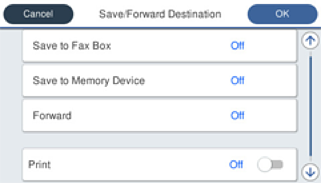
 Pilih Majukan.
 Ketik Majukan untuk menetapkan ini kepada Hidup.
 Pilih Destinasi > Tambah Entri, dan kemudian pilih destinasi pemajuan daripada senarai kenalan atau senarai destinasi awan. Anda boleh menentukan destinasi pemajuan.
Untuk menukar senarai, ketik  dan pilih
  (Senarai Destinasi Awan), atau ketik dan pilih (Kenalan).
 Apabila anda selesai memilih destinasi pemajuan, ketik Tutup.
 Pastikan bahawa destinasi pemajuan yang anda pilih adalah betul dan kemudian, pilih Tutup.
 Dalam Pilihan Apabila Pemajuan Gagal, pilih sama ada mahu mencetak dokumen yang diterima atau menyimpannya dalam Peti masuk pencetak apabila gagal memajukannya.
 Ketik OK.
Apabila Peti masuk atau peti sulit penuh, menerima faks dinyahdayakan. Anda perlu memadam dokumen dari peti masuk setelah disemak. Bilangan dokumen yang gagal untuk dimajukan dipaparkan pada  di skrin utama, selain daripada tugas lain yang belum diproses.
Untuk mencetak faks yang diterima pada masa yang sama, ketik Cetak untuk menetapkan ini kepada Hidup.
Pilih OK untuk melengkapkan Tetapan Destinasi Simpan/Majukan.
Anda boleh menetapkan pencetak untuk menghantar e-mel kepada seseorang yang anda mahu maklumkan tentang hasil pemajuan faks apabila proses pemajuan selesai. Jika perlu, pilih Pemberitahuan E-mel, tetapkan proses, kemudian pilih destinasi yang hendak dihantar pemberitahuan daripada senarai kenalan.
Pilih OK sehingga anda kembali ke skrin Tetapan Simpan/Majukan untuk melengkapkan Simpan/Majukan Bersyarat.
Pilih kotak berdaftar yang anda telah lakukan tetapan syarat dan kemudian, pilih Dayakan.
Langkah ini melengkapkan proses penetapan pemajuan bersyarat untuk menerima faks. Anda boleh menetapkan Tetapan Biasa jika perlu. Untuk butiran, lihat penerangan untuk Tetapan Biasa dalam menu Tetapan Simpan/Majukan.
Jika anda telah memilih folder kongsi pada rangkaian, alamat e-mel atau akaun awan sebagai destinasi pemajuan, kami mengesyorkan agar anda menguji sama ada anda boleh menghantar imej ke destinasi.
Pilih Imbasan > E-mel, Imbasan > Folder Rangkaian/FTP daripada panel kawalan pencetak, pilih destinasi, dan kemudian mula mengimbas.
Jika anda telah memilih akaun awan, anda boleh melakukan ujian dengan memajukan imej yang telah disimpan dalam kotak faks ke destinasi. Pilih Kotak Faks daripada panel kawalan pencetak. Pilih  (Menu Pratonton) > Majukan(Awan) untuk kotak faks mana-mana imej yang diimbas telah disimpan, pilih destinasi, dan kemudian mulakan semula.