

Sposób obsługi i ekrany mogą się różnić w zależności od aplikacji. Szczegółowe informacje można znaleźć w pomocy aplikacji.
Załaduj papier do drukarki.
Otwórz plik, który chcesz wydrukować.
Wybierz opcję Drukuj z menu Plik albo inne polecenie, które spowoduje wyświetlenie okna dialogowego drukowania.
Jeśli to konieczne, kliknij polecenie Pokaż szczegóły albo  , aby powiększyć okno drukowania.
Wybierz drukarkę.
Z rozwijanego menu, wybierz polecenie Ustawienia druku.
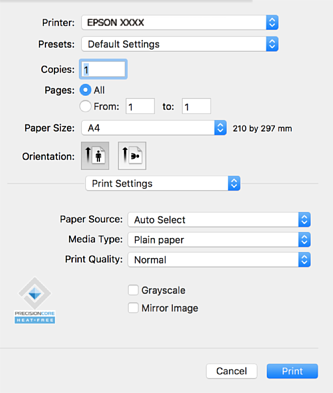
Jeśli menu Ustawienia druku nie jest wyświetlane w systemie macOS Catalina (10.15) lub w nowszej wersji, macOS High Sierra (10.13), macOS Sierra (10.12), OS X El Capitan (10.11), OS X Yosemite (10.10), OS X Mavericks (10.9), sterownik drukarki Epson nie został prawidłowo zainstalowany. Włącz go z następującego menu.
Wybierz Preferencje systemowe z menu Apple > Drukarki i skanery (lub Drukowanie i skanowanie, Drukarka i faks), usuń drukarkę, a następnie dodaj ją ponownie. Dodając drukarkę należy zwrócić uwagę na poniższe ustawienia.
Dodawanie oryginalnej drukarki Epson (tylko system Mac OS)
W systemie macOS Mojave (10.14) nie można uzyskiwać dostępu do ekranu Ustawienia druku w aplikacjach firmy Apple, takich jak TextEdit.
W razie konieczności zmień ustawienia.
Zapoznaj się z opcjami menu sterownika drukarki, aby uzyskać dalsze informacje.
Kliknij przycisk Drukuj.
Aby anulować drukowanie, na komputerze kliknij ikonę drukarki na pasku Dokuj. Wybierz zadanie do anulowania, a następnie kliknij  obok wskaźnika postępu. Nie jest jednak możliwe anulowanie z poziomu komputera zadania drukowania już wysłanego do drukarki. W takim przypadku anuluj zadanie drukowania przy użyciu panelu sterowania drukarki.