
Če so šobe zamašene, izpisi postanejo bledi, pojavijo pa se vidni pasovi ali nepričakovane barve. Če so šobe precej zamašene, bo natisnjen prazen list. Če se kakovost tiskanja poslabša, s funkcijo za preverjanje šob preverite, ali so šobe zamašene. Če so šobe zamašene, očistite tiskalno glavo.
Med čiščenjem glave ne odpirajte pokrova črnila in ne izklapljajte tiskalnika. Če je čiščenje glave nedokončano, morda ne boste mogli tiskati.
Funkcija čiščenja glave porabi črnilo in je ne zaganjajte prepogosto.
Ko je raven črnila nizka, morda ne boste mogli očistiti tiskalne glave.
Če se kakovost tiskanja ni izboljšala niti po 3-kratnem preverjanju šob in čiščenju glave, pred tiskanjem počakajte najmanj 12 ur in nato znova zaženite preverjanje šob ter po potrebi ponovite čiščenje glav. Priporočamo, da tiskalnik izklopite z gumbom  . Če se kakovost tiskanja še vedno ne izboljša, se obrnite na podporo družbe Epson.
Da preprečite zasušitev tiskalne glave, ne iztaknite napajalnega kabla, medtem ko je tiskalnik prižgan.
Tiskalno glavo lahko preverite in jo očistite na nadzorni plošči tiskalnika.
Na nadzorni plošči tiskalnika izberite Vzdržev..
Izberite Preverite šobo tiskalne glave.
Upoštevajte navodila na zaslonu, da naložite papir in natisnete vzorec za preverjanje šob.
Preverite natisnjeni vzorec.
 za izhod.
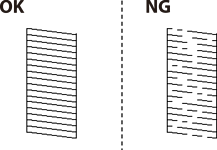
Izberite  .
.
Sledite navodilom na zaslonu, da očistite tiskalno glavo.
Po končanem čiščenju upoštevajte navodila na zaslonu, da znova natisnete vzorec za preverjanje šob. Ponavljajte čiščenje in tiskanje vzorca, dokler se ne natisnejo vse črte v celoti.
Tiskalno glavo lahko preverite in jo očistite v gonilniku tiskalnika.
Windows
Kliknite Natisni stanje šobe tiskalne glave na zavihku Vzdrževanje.
Mac OS
Meni Apple > Nastavitve sistema > Tiskalniki in optični bralniki (ali Tiskanje in optično branje, Tiskanje in faks) > Epson(XXXX) > Možnosti in potrošni material > Pripomoček > Odpri pripomoček tiskalnika > Natisni stanje šobe tiskalne glave