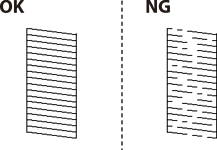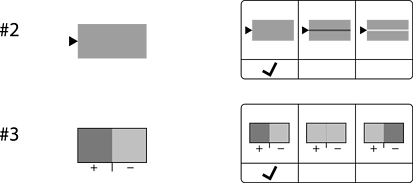
Nếu bạn thấy xuất hiện dải ngang, hình ảnh mờ hoặc những đường dọc bị lệch thì hãy điều chỉnh chất lượng in.
Chọn Bảo trì trên bảng điều khiển máy in.
Chọn Điều chỉnh chất lượng in.
Làm theo hướng dẫn trên màn hình để in mẫu căn chỉnh và quét mẫu này.
Các bước điều chỉnh được thực hiện tự động.
Nếu chất lượng in không được cải thiện, thông báo cần in trang kiểm tra bảo trì sẽ được hiển thị trên bảng điều khiển. Chuyển sang bước tiếp theo.
Làm theo hướng dẫn trên màn hình để in trang kiểm tra bảo trì.
Kiểm tra từng mẫu để thực hiện các bước điều chỉnh.