
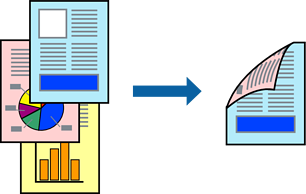
Na sljedeće načine možete ispisati sadržaj na obje strane papira.
Automatsko dvostrano ispisivanje
Ručni dvostrani ispis
Kada pisač završi s ispisom odabranog sadržaja na jednoj strani papira, okrenite ga kako biste ispisali sadržaj i na drugoj strani.
Ako ne koristite papir pogodan za dvostrani ispis, kvaliteta ispisa može pasti i može doći do zaglavljivanja papira.
Ovisno o papiru i podacima, tinta može procuriti na drugu stranu papira.
To treba instalirati ako želite provjeriti status ispisivanja programom EPSON Status Monitor 3. Možete preuzeti s Epsonove internetske stranice.
Međutim, dvostrani ispis može biti nedostupan kada se pisaču pristupa putem mreže ili kada je korišten kao dijeljeni pisač.
Odaberite način dvostrani ispis na kartici Glavna.
Kliknite na Postavke, podesite odgovarajuće postavke i zatim kliknite na OK.
Kliknite na Gustoća ispisa, podesite odgovarajuće postavke i zatim kliknite na OK.
Kod odabira postavke Gustoća ispisa možete prilagoditi gustoću ispisa ovisno o vrsti dokumenta.
Navedena postavka nije dostupna kada je odabran dvostrani ispis.
Ispisivanje može biti jako sporo ovisno o kombinaciji opcija odabranih za Odaberite vrstu dokumenta u prozoru Podešavanje gustoće ispisa i za Kvaliteta na kartici Glavna.
Podesite ostale stavke na karticama Glavna i Više opcija te zatim kliknite na OK.
Kliknite na Ispis.
Kod ručnog dvostranog ispisa, kada je ispis na jednoj strani papira završen, prikazat će se skočni prozor na zaslonu računala. Slijedite upute na zaslonu.