
Slijedite korake u nastavku za kreiranje i ispis crtičnih kodova koristeći Epson BarCode Fonts. Aplikacija koja se spominje u ovim uputama je Microsoft WordPad u Windows 10. Stvarni postupak može se malo razlikovati kod ispisivanja iz drugih aplikacija.
Otvorite dokument u vašoj aplikaciji i unesite znakove koje želite pretvoriti u crtični kod.
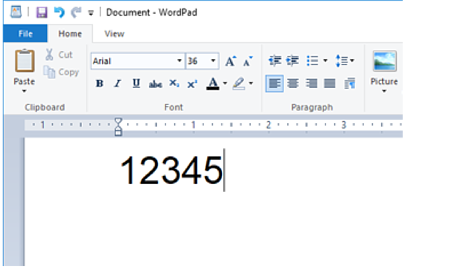
Odaberite znakove i zatim odaberite Epson BarCode font koji želite koristiti i veličinu fonta.
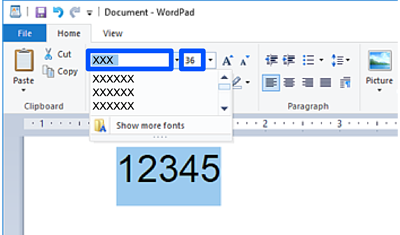
Ne možete koristiti veličine fonta veće od 96 točaka kod ispisivanja crtičnih kodova.
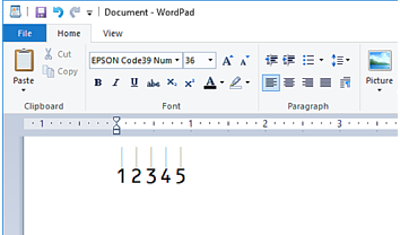
Znakovi koje ste odabrali pojavljuju se kao znakovi crtičnog koda slični prikazanima u nastavku.
Odaberite Ispis u izborniku Datoteka, odaberite svoj Epson pisač, kliknite Osobne postavke i zatim odaberite postavke upravljačkog programa pisača.
Kliknite na Ispis za ispis crtičnog koda.
Ako postoji greška u nizu znakova crtičnog koda, kao što su neodgovarajući podaci, crtični kod bit će ispisan onako kako se pojavljuje na ekranu, no neće ga moći iščitati čitač crtičnog koda.