
유지보수 롤러는 프린터 뒷면(2 개)과 용지 카세트(1 개) 2 곳에 있습니다.
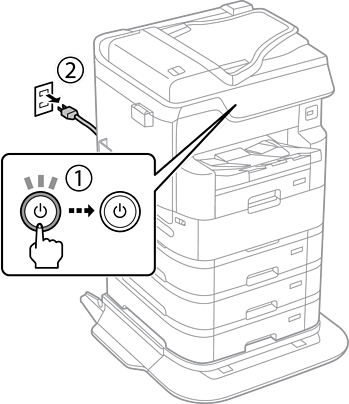
 버튼을 눌러 프린터의 전원을 끈 후 전원 코드를 분리합니다.
새 유지보수 롤러를 포장에서 꺼냅니다.
용지 카세트 1의 유지보수 롤러와 용지 카세트 2 - 4의 유지보수 롤러는 다릅니다. 유지보수 롤러 중앙의 화살표 방향을 확인하고, 용지 카세트 2 - 4의 유지보수 롤러인지 확인하십시오. 다른 롤러를 부착하면 용지를 공급할 수 없습니다.
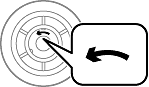
유지보수 롤러의 표면이 더러워지지 않도록 주의하십시오. 유지보수 롤러의 표면에 먼지나 이물질이 묻은 경우 부드럽고 물기가 있는 천을 사용하여 롤러를 닦으십시오. 마른 천을 사용하면 롤러 표면이 손상될 수 있습니다.
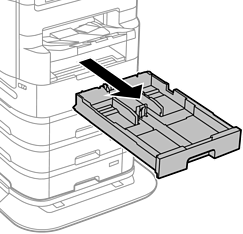
교체하려는 롤러의 용지 카세트를 당겨 빼냅니다.
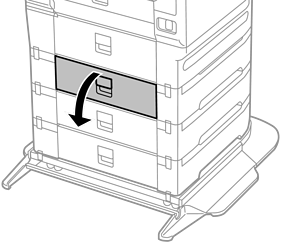
프린터의 방향을 바꾼 후 프린터 후면 덮개를 엽니다.
드라이버로 나사를 분리하고 후면 내부에 있는 덮개를 분리합니다.
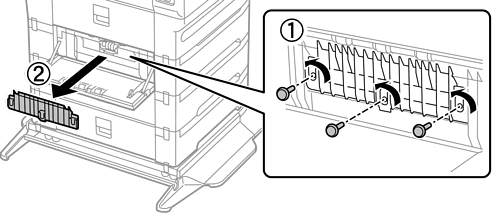
사용한 유지보수 롤러를 밀어 2 개 모두 분리합니다.
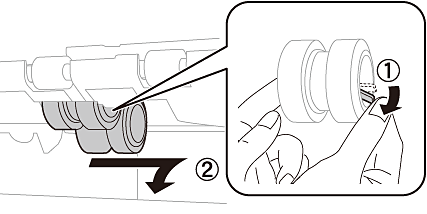
2 개의 새 유지보수 롤러를 딸각 소리가 날 때까지 밀어 넣습니다.
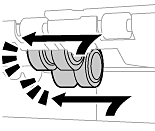
유지보수 롤러를 회전하면서 넣으면 넣기가 쉬워집니다.
나사를 조여 덮개를 다시 장착하십시오.
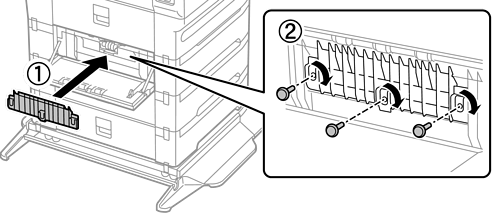
후면 덮개를 닫습니다.
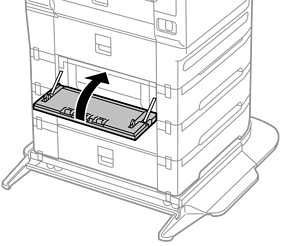
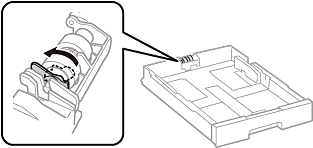
레버를 풉니다.
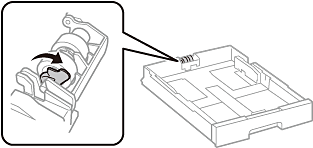
유지보수 롤러를 레버 방향으로 밀고, 축을 홀더 밖으로 꺼내 분리합니다.
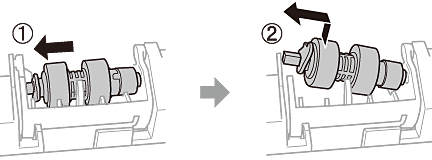
새 유지보수 롤러의 축을 홀더의 구멍에 끼운 후 레버 쪽의 축이 전면의 평평한 면을 향한 상태로 슬롯을 따라 밉니다.
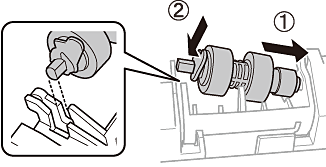
레버를 잠급니다.
용지 카세트를 넣습니다.
프린터의 전원을 켜고 설정 > 유지보수 > 유지보수 롤러 정보 > 유지보수 롤러 카운터 초기화를 선택한 후 유지보수 롤러를 교체한 용지 카세트를 선택합니다.