
발신자 또는 시간에 관계없이 최대 5 개의 대상, 이메일 주소, 공유 폴더 또는 다른 팩스 기기로 전달하도록 설정할 수 있습니다. 수신한 팩스를 전달하도록 설정하는 경우, 먼저 연락처 목록에 전달 대상을 추가합니다. 이메일 주소로 전달할 때는 사전에 이메일 서버 설정을 구성해야 합니다.
컬러 문서는 다른 팩스 기계로 전달할 수 없습니다. 전달을 실패한 문서로 처리됩니다.
프린터 제어판을 사용하는 것 외에도 Web Config를 사용하여 수신한 팩스에 대한 전달 설정을 지정할 수 있습니다. 팩스 탭 > 저장/전달 설정 > 무조건 저장/전달을 선택한 다음 팩스 출력에서 전달 대상을 설정합니다.
수신한 팩스를 동시에 인쇄하거나 저장할 수 있습니다. 해당 설정은 위에서 언급한 팩스 출력 화면에서 가능합니다.
프린터 제어판에서 설정을 선택한 다음, 일반 설정 > 팩스 설정을 선택합니다.
수신 설정 > 저장/전달 설정 > 무조건 저장/전달을 선택합니다.
메시지가 표시되면 내용을 확인한 후 확인을 누릅니다.
최대 5 개의 전달 대상을 설정합니다.
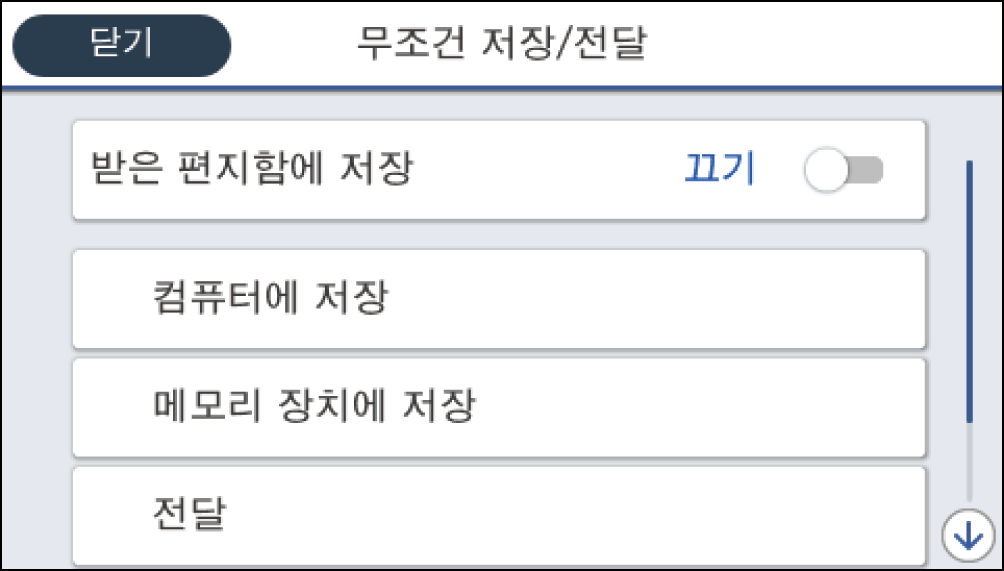
 전달을 선택합니다.
 예를 선택합니다. 문서 전달과 동시에 자동으로 인쇄하려면 '예'를 선택하여 인쇄를 선택합니다.
 대상 > 항목 추가를 선택한 후 연락처 목록에서 전달 대상을 선택합니다. 전달 대상은 5 개까지 지정할 수 있습니다.
 닫기를 눌러 전달 대상 선택을 완료한 후 닫기를 누릅니다.
 전달 실패 시의 옵션에서 전달 실패 시 수신 문서를 인쇄하거나 프린터의 받은 편지함에 저장할지 선택합니다.
 확인을 누릅니다.
받은 편지함이 꽉 차면 팩스 수신이 안 됩니다. 따라서 문서를 확인한 후에는 받은 편지함에서 삭제해야 합니다. 전송에 실패한 문서의 수가 다른 처리되지 않은 작업과 함께 홈 화면의  에 표시됩니다.
전달 프로세스가 완료되면 팩스 전달 결과에 대해 알리고 싶은 사람에게 이메일을 보내도록 프린터를 설정할 수 있습니다. 필요에 따라 이메일 알림을 선택하고 프로세스를 설정한 다음, 연락처 목록에서 알림을 보낼 대상을 선택합니다.
닫기를 선택하여 무조건 저장/전달 설정을 완료합니다.
수신한 팩스에 대한 무조건 전달 설정은 여기까지 입니다. 필요에 따라 일반 설정을 지정할 수 있습니다. 자세한 내용을 보려면 저장/전달 설정 메뉴에서 일반 설정에 대한 설명을 참조하십시오.
전달 대상을 네트워크에 있는 공유 폴더 또는 이메일 주소로 선택한 경우, 스캔 모드의 대상에서 스캔한 이미지를 전송할 수 있는지 테스트할 것을 권장합니다. 홈 화면에서 스캔 > 이메일 또는 스캔 > 네트워크 폴더/FTP를 선택하고 대상을 선택한 후 스캔을 시작합니다.