

Дзеянні і экраны розняцца ў залежнасці ад праграмы. Падрабязнасці гл. у даведцы праграмы.
Загрузіце паперу ў прынтар.
Выберыце файл для друку.
Выберыце Друк у меню Файл або іншую каманду для доступу да дыялогавага акна друку.
Пры неабходнасці націсніце Паказаць падрабязнасці або  , каб разгарнуць акно друку.
Выберыце свой прынтар.
Выберыце Настройкі друку ва ўсплывальным меню.
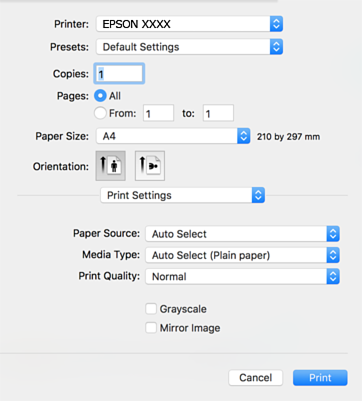
Калі меню Настройкі друку не адлюстроўваецца ў macOS High Sierra, macOS Sierra, OS X El Capitan, OS X Yosemite, OS X Mavericks, OS X Mountain Lion, драйвер прынтара Epson усталяваны няправільна. Выберыце яго з наступнага меню. macOS Catalina і macOS Mojave не можа атрымліваць доступ да Настройкі друку у праграмах, створаных кампаніяй Apple, напрыклад у TextEdit.
Выберыце Сістэмныя налады з меню Apple > Прынтары і сканеры (або Друк і сканіраванне, Друк і факс), выдаліце прынтар, а потым дадайце яго зноў. Гл. наступны раздзел для дадавання прынтара.
Пры неабходнасці змяніце налады.
Для атрымання дадатковай інфармацыі гл. параметры меню драйвера прынтара.
Націсніце Друк.
Калі вы хочаце адмяніць друк, націсніце значок прынтара ў Панэлі хуткага запуску на камп’ютары. Выберыце заданне, якое хочаце адмяніць, а потым выканайце адно з наступных дзеянняў. Аднак немагчыма адмяніць заданне друку з камп’ютара, калі яно ўжо цалкам перададзена на прынтар. У гэтым выпадку заданне можна адмяніць праз панэль кіравання прынтара.
OS X Mountain Lion і вышэй
Націсніце  побач з індыкатарам выканання.
Mac OS X v10.6.8 да v10.7.x
Націсніце Выдаліць.