
Выберыце на галоўным экране Настройкі.
Выберыце Абслугоўванне > Прав. фарс. гал. для друку.
Выконвайце інструкцыі на экране, каб надрукаваць шаблон праверкі соплаў.
Праверце надрукаваны шаблон, каб даведацца, ці не забруджаны соплы друкавальнай галоўкі.
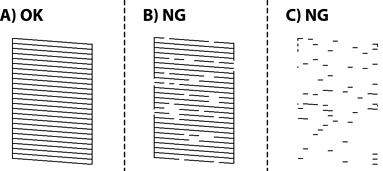
 . Далейшыя крокі не патрабуюцца.
 , а потым выберыце Ачыстка галоўкі для друку на наступным экране.
Пасля завяршэння Ачыстка галоўкі для друку паўторна надрукуйце шаблон праверкі соплаў. Паўтарайце працэдуру ачысткі і друку шаблону, пакуль усе лініі не будуць надрукаваны цалкам.
Калі пасля 4 праверак соплаў і ачысткі галоўкі якасць друку не палепшылася, трэба пачакаць не менш за 6 гадзін без друку, а потым яшчэ раз праверыць соплы і ачысціць галоўку. Рэкамендуем выключыць прынтар, націснуўшы кнопку  . Калі якасць друку ўсё яшчэ нездавальняючая, запусціце Функцыя ачысткі.