
रखरखाव रोलर बदलने की दो जगहें होती हैं: प्रिंटर के पीछे (दो रोलर) और पेपर कैसेट पर (एक रोलर)।
 बटन दबाकर प्रिंटर को बंद करें और फिर पावर कॉर्ड को अनप्लग करें।

नए रखरखाव रोलर को उनके पैकेज से निकालें।
पेपर कैसेट 1 और पेपर कैसेट 2 से 4 तक के लिए रखरखाव रोलर भिन्न होते हैं। रखरखाव रोलर के मध्य में तीर की दिशा की जांच करें और सुनिश्चित करें कि रखरखाव रोलर पेपर कैसेट 2 से 4 तक के लिए हैं। यदि आप गलत रोलर अनुलग्न कर देंगे, तो हो सकता है प्रिंटर कागज़ फीड न करे।
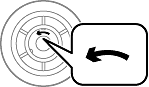
सावधान रहें कि रखरखाव रोलर की सतह पर दाग न पड़ें। आदि रखरखाव रोलर की सतह पर धूल जम जाती है, तो रोलर को नर्म और नम कपड़े से साफ कर दें। सूखे कपड़े के उपयोग से रोलर की सतह को नुकसान पहुँच सकता है।
आप जिस पेपर कैसेट के रोलर बदलना चाहते हैं, उसे बाहर खींच कर निकालें।
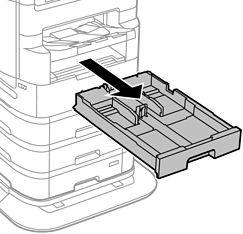
प्रिंटर घुमाएँ और फिर प्रिंटर का पिछला कवर खोलें।
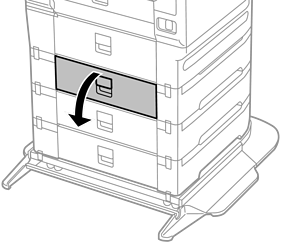
स्क्रूड्राइवर से स्क्रू निकालें और प्रिंटर के अंदर से पिछला कवर निकालें।
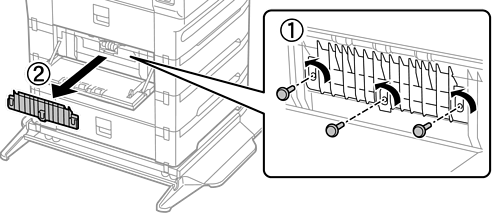
दो प्रयुक्त रखरखाव रोलर खींचकर बाहर निकालें।
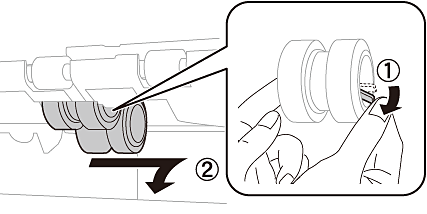
दो नए रखरखाव रोलर डालें जब तक कि वे अपनी जगह पर क्लिक के साथ फिट न हो जाएँ।
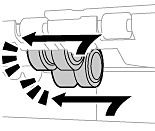
रखरखाव रोलर रोल करते हुए डालें ताकि वे आसानी से अंदर डाले जा सकें।
कवर को फिर से जोड़ने के लिए स्क्रू को कसें।
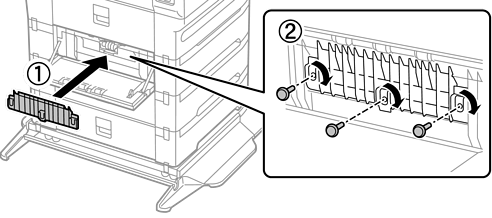
पिछला कवर बंद करें।
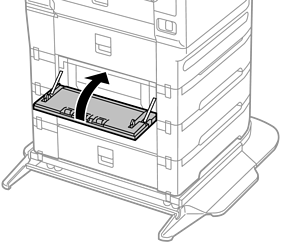
लीवर छोड़ें।
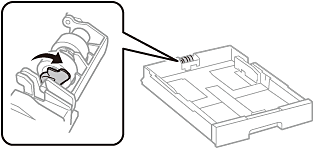
रखरखाव रोलर को लीवर की तरफ धकेलें और फिर शाफ़्ट को होल्डर से बाहर निकालकर उन्हें हटाएँ।
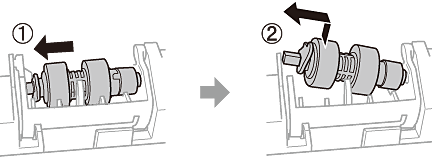
होल्डर के छेद में नए रखरखाव रोलर का शाफ़्ट डालें और फिर लीवर की तरफ वाले शाफ़्ट को स्लॉट की तरफ धकेलें जबकि उसकी समतल सतह सामने की ओर रहे।
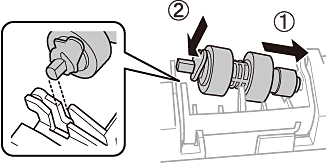
लीवर लॉक करें।
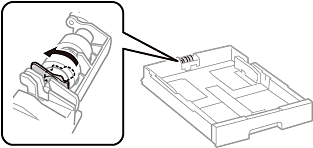
पेपर कैसेट सम्मिलित करें।
प्रिंटर चालू करें, सेटिंग > रखरखाव > रखरखाव रोलर संबंधी जानकारी > रखरखाव रोलर काउंटर रीसेट करें का चयन करें और फिर उस पेपर कैसेट का चयन करें जिसमें आपने रखरखाव रोलर बदले हैं।