
Ikuti langkah-langkah berikut untuk membuat dan mencetak barcode dengan Epson BarCode Fonts. Aplikasi yang disebutkan dalam petunjuk ini adalah Microsoft WordPad di Windows 10. Prosedur jika menggunakan aplikasi lain mungkin sedikit berbeda.
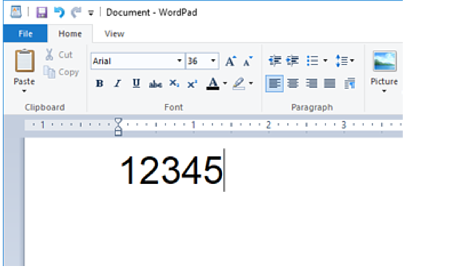
Buka dokumen dalam aplikasi Anda lalu masukkan karakter yang ingin Anda ubah menjadi barcode.
Pilih karakter, kemudian pilih Epson BarCode font yang ingin Anda gunakan beserta ukuran font-nya.
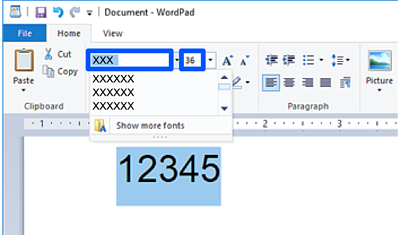
Anda tidak dapat menggunakan ukuran font lebih dari 96 poin sewaktu mencetak barcode.
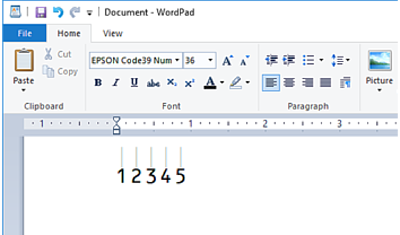
Karakter yang Anda pilih muncul sebagai karakter barcode seperti ditunjukkan di bawah.
Pilih Cetak dari menu File, pilih printer Epson Anda, klik Preferensi, kemudian buat pengaturan driver printer.
Klik Cetak untuk mencetak barcode.
Jika terdapat kesalahan dalam string karakter barcode, misalnya data tidak sesuai, maka barcode akan dicetak seperti yang muncul di layar, tetapi tidak dapat dibaca oleh pembaca barcode.