
Hal ini dapat disebabkan oleh hal-hal berikut.
Solusi
Pastikan bahwa driver Epson yang asli (EPSON XXXXX) diinstal. Jika driver printer Epson asli tidak terinstal, fungsi yang disediakan terbatas. Sebaiknya gunakan driver printer Epson asli.
Jika Anda mencetak gambar dengan ukuran data besar, komputer mungkin akan kehabisan memori. Cetak gambar dengan resolusi yang lebih rendah atau ukuran yang lebih kecil.
Jika Anda sudah mencoba semua solusi yang diberikan dan masih belum bisa mengatasi masalah, cobalah untuk menghapus instalan dan menginstal ulang driver printer
Solusi
Jika pesan berikut ditampilkan di driver printer, perbarui firmware printer.
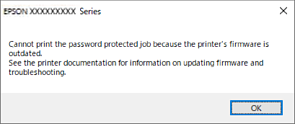
Jika firmware tidak dapat diperbarui karena suatu hal, Anda tetap dapat mencetak dengan tingkat keamanan yang setara dengan fitur pada firmware lama.
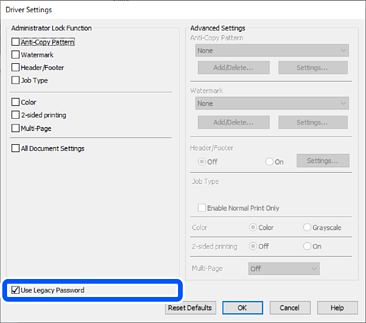
Untuk mencetak dengan firmware lama, tetapkan pengaturan berikut di driver printer.
Buka tab Pengaturan Opsional dari properti printer.
Klik Pengaturan Driver.
Pilih Gunakan Kata Sandi Lama, lalu klik OK.
Solusi
Klik EPSON Status Monitor 3 di tab Pemeliharaan pada driver printer, lalu periksa status printer. Agar dapat mengaktifkan fitur ini, Anda harus menginstal EPSON Status Monitor 3. Anda dapat mengunduhnya dari situs web Epson.
Solusi
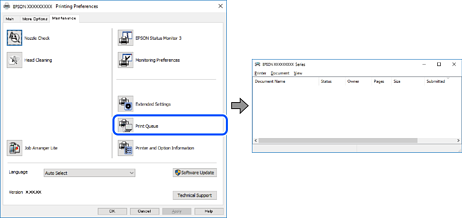
Klik Antrean Cetak di tab Pemeliharaan pada driver printer. Jika masih ada data yang tidak diperlukan, pilih Batalkan semua dokumen dari menu Printer.
Solusi
Klik Antrean Cetak di tab Pemeliharaan pada driver printer.
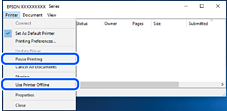
Jika printer berada dalam keadaan offline atau tertunda, hapus pengaturan offline atau tertunda dari menu Printer.
Solusi
Klik kanan ikon printer icon di Panel Kontrol > Tampilkan perangkat dan printer (atau Pencetak, Printer dan faks) dan klik Tetapkan sebagai Printer Default.
Jika ada beberapa ikon printer, lihat yang berikut untuk memilih printer yang benar.
Contoh)
Koneksi USB: EPSON XXXX Series
Koneksi Jaringan: EPSON XXXX Series (jaringan)
Jika Anda menginstal driver printer beberapa kali, mungkin sudah ada salinan driver printer yang dibuat. Jika salinan seperti “EPSON XXXX Series (copy 1)” sudah dibuatkan, klik kanan ikon driver salinan tersebut, lalu klik Hapus Perangkat.
Solusi
Klik Antrean Cetak di tab Pemeliharaan pada driver printer.
Pastikan port printer diatur dengan benar seperti yang ditunjukkan di bawah ini dalam Properti > Port dari menu Printer.
Koneksi USB: USBXXX, Koneksi jaringan: EpsonNet Print Port
Jika Anda tidak dapat mengubah port, pilih Jalankan sebagai administrator pada menu Printer. Jika Jalankan sebagai administrator tidak muncul, hubungi administrator sistem.