他の項目の設定内容によっては、これらの設定ができないことがあります。
原稿をカラーでスキャンするか、モノクロでスキャンするかを選択します。
スキャンした画像の保存形式を選択します。
圧縮率:
スキャン画像の圧縮率を選択します。
PDF設定:
保存形式をPDFにすると、PDFのセキュリティーが設定できます。
開くときにパスワードが必要なPDFファイルを作成するには、文書を開くパスワードを設定します。印刷したり編集したりするときにパスワードが必要なPDFファイルを作成するには、権限パスワードを設定します。
スキャン解像度を選択します。
原稿の両面をスキャンします。
原稿セット方向:
原稿の向きを選択します。
開き方向(原稿):
原稿のとじ位置を選択します。
スキャンする範囲を選択します。[最大範囲]を選択すると、原稿台の全ての領域をスキャンします。
原稿の種類を選択します。
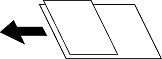
用紙の幅が同じ(A3とA4、B4とB5)原稿は、混在させてADFにセットできます。 混在させても原稿と同じサイズにスキャンします。セットするときは下図のようにセットしてください。
スキャン画像の濃度を選択します。
スキャンした画像から影を除去します。
枠幅:
スキャンした画像から、原稿のフチの影を除去します。
中央幅:
スキャンした画像から、冊子のとじしろの影を除去します。
スキャンした画像からパンチ穴の影を除去します。右側のテキストボックスに数値を入力すると、パンチ穴の影を消す幅を指定できます。
消し位置:
パンチ穴の影の位置を指定できます。
メールの件名を半角英数字または記号で入力します。
メールに添付するファイルの最大サイズを選択します。
ファイルヘッダー:
画像のファイル名の先頭部分を、半角英数字および記号で入力します。
日付を入れる:
ファイル名に日付を追加します。
時刻を入れる:
ファイル名に時間を追加します。