
Epsonバーコードフォントを使ってバーコードを作成・印刷する手順は以下の通りです。この手順で使用されているアプリケーションはMicrosoft WordPad(Windows 10)です。他のアプリケーションで印刷する場合は実際の手順が若干異なる場合があります。
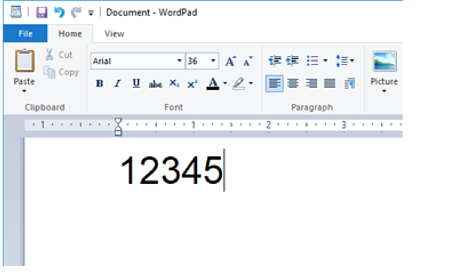
アプリケーションでドキュメントを開き、バーコードにしたい文字を入力します。
文字を選択し、使用したいEpsonバーコードフォントおよびフォントサイズを選択します。
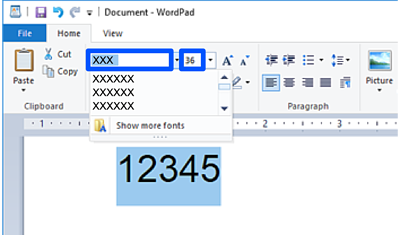
96pt以上のフォントサイズはバーコードを印刷する際には使用できません。
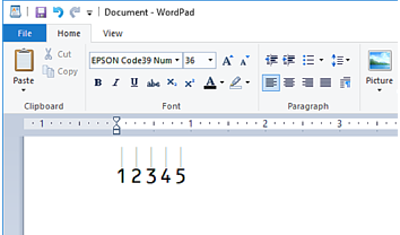
選択した文字は以下のようにバーコードとして表示されます。
ファイルのメニューから[印刷]を選択し、お使いのEpsonプリンターを選択し、[詳細設定]をクリックしてください。プリンタードライバーの設定をします。
[印刷]をクリックして印刷します。
もしバーコードの文字列に不適切なデータなどの誤りがあっても、バーコードは画面に表示された通りに印刷されますが、バーコードリーダーで読み取ることはできません。