

Operasi mungkin berbeza bergantung kepada aplikasi. Lihat bantuan dalam aplikasi ini untuk maklumat lanjut.
Muatkan kertas dalam pencetak.
Buka fail yang anda ingin cetak.
Pilih Cetak atau Cetakan daripada menu Fail.
Pilih pencetak anda.
Pilih Pilihan atau Sifat untuk mengakses tetingkap pemacu pencetak.
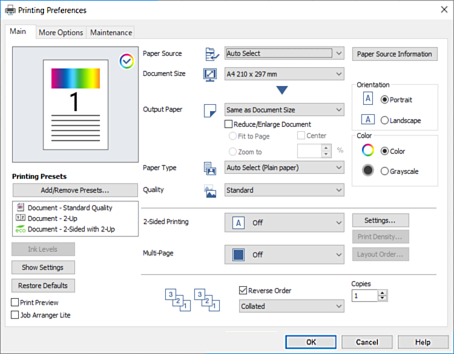
Ubah tetapan sebagaimana yang diperlukan.
Lihat pilihan menu pemacu pencetak untuk butiran lanjut.
Anda juga boleh melihat bantuan dalam talian untuk penjelasan tentang item tetapan. Mengklik kanan item akan memaparkan Bantuan.
Apabila anda memilih Pratonton Cetak, anda boleh melihat pratonton dokumen anda sebelum mencetak.
Apabila anda hanya ingin mencetak pada satu muka kertas, tetapkan Pencetakan 2 sisi kepada Mati.
Klik OK untuk menutup tetingkap pemacu pencetak.
Klik Cetak.
Apabila anda memilih Pratonton Cetak, satu tetingkap pratonton dipaparkan. Untuk mengubah tetapan, klik Batal dan kemudian, ulang prosedur daripada langkah 3.
Jika anda mahu membatalkan cetakan, klik kanan pada pencetak anda dalam Peranti dan Pencetak, Pencetak atau dalam Pencetak dan Faks pada komputer anda. Klik Lihat apa yang dicetak, klik kanan pada tugas yang anda mahu batalkan dan kemudian pilih Batal. Namun begitu, anda tidak boleh membatalkan tugas cetakan daripada komputer setelah ia dihantar kepada pencetak. Dalam kes ini, batalkan kerja cetakan dengan menggunakan panel kawalan pencetak.