
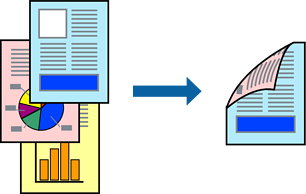
Pode utilizar um dos seguintes métodos para imprimir em ambos os lados do papel.
Impressão de 2 lados automática
Impressão manual de 2 lados
Quando a impressora acabar de imprimir o primeiro lado, volte o papel ao contrário para imprimir do outro lado.
Se não utilizar papel adequado à impressão de 2 faces, a qualidade de impressão pode diminuir e podem ocorrer encravamentos de papel.
Consoante o papel e os dados, a tinta pode transferir para a outra face do papel.
É necessário ser instalado se pretende verificar o estado da impressão com EPSON Status Monitor 3. Pode ser transferido no sítio Web da Epson.
No entanto, pode não estar disponível quando acede à impressora através de uma rede ou quando a mesma é utilizada como impressora partilhada.
Selecione o método em Impressão dos 2 lados no separador Principal.
Clique em Definições, realize as definições necessárias, e a seguir clique em OK.
Clique Densidade Impressão nas definições adequadas e, de seguida, clique em OK.
Ao definir Densidade Impressão, pode ajustar a densidade de impressão de acordo com o tipo de documento.
Esta definição não está disponível ao selecionar a impressão manual de 2 faces.
A impressão pode ser lenta, dependendo da combinação de opções selecionadas para Seleccionar Tipo de Documento na janela Ajuste da Densidade de Impressão e para Qualidade no separador Principal.
Defina os outros itens nos separadores Principal e Mais Opções conforme necessário e, de seguida, clique OK.
Clique em Imprimir.
Para impressão de 2 faces manual, quando a impressão da primeira face estiver concluída, é apresentada uma janela instantânea no computador. Siga as instruções apresentadas no ecrã.