
Este método permite-lhe ligar diretamente a impressora a um iPhone, iPad, ou iPod touch sem um router sem fios. Para utilizar esta função, é necessário que sejam reunidas as seguintes condições. Se o seu ambiente não cumprir estas condições, pode ligar selecionando Dispositivos com outros SO. Consulte a ligação de informações relacionadas abaixo para mais informações sobre a ligação.
iOS 11 ou posterior
Utilizando a aplicação de câmara fotográfica para ler o código QR
Epson iPrint versão 7.0 ou posterior
A aplicação de impressão Epson, como seja o Epson iPrint, é utilizada ara imprimir a partir de um dispositivo inteligente. Instale a aplicação de impressão Epson no dispositivo inteligente antecipadamente.
Só precisa fazer a configuração da impressora e o dispositivo inteligente que pretende ligar uma única vez. A não se que desligue o Wi-Fi Direct ou reponha as predefinições de rede, não será necessário voltar a fazer esta configuração.
Toque em  no ecrã de início.
Toque em Wi-Fi Direct.
Toque em Iniciar configuração.
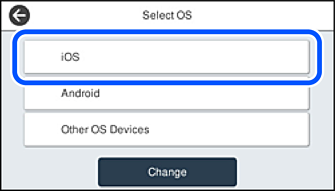
Toque em iOS.
O código QR é exibido no painel de controlo da impressora.
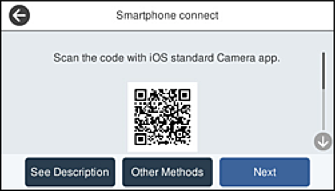
No seu iPhone, iPad, ou iPod touch, inicie a aplicação da câmara fotográfica, a seguir aponte a câmara para o código QR exibido no painel de controlo da impressora no modo FOTOGRAFIA.
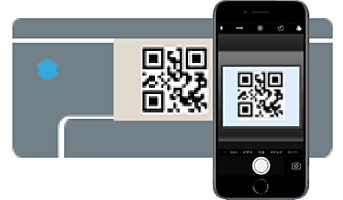
Utilize a aplicação da câmara fotográfica para iOS 11 ou posterior. A aplicação da câmara fotográfica para iOS 10 ou anteriores não são compatíveis. Também não pode fazer a ligação utilizando uma aplicação para leitura de códigos QR. Se não conseguir ligar, selecione Outros métodos no painel de controlo da impressora. Consulte a ligação de informações relacionadas abaixo para mais informações sobre a ligação.
Toque na notificação exibida no ecrã do iPhone, iPad, ou iPod touch.
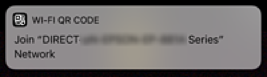
Selecione Aderir.
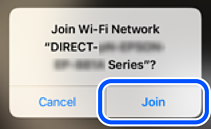
No painel de controlo da impressora, selecione Seguinte.
No iPhone, iPad, ou iPod touch, inicie a aplicação de impressão Epson.
Exemplos de aplicações de impressão Epson
Na janela da aplicação de impressão Epson, toque em Impressora não seleccionada.
Selecione a impressora à qual pretende ligar-se.
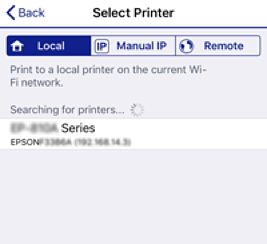
Consulte as informações exibidas no painel de controlo da impressora para selecionar a impressora.
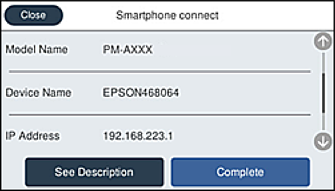
No painel de controlo da impressora, selecione Concluído.
No caso dos dispositivos inteligentes que já tenham sido ligados à impressora anteriormente, selecione o nome da rede (SSID) na janela de Wi-Fi do dispositivo inteligente para ligar novamente.