
Această problemă ar putea avea una dintre următoarele cauze.
Soluții
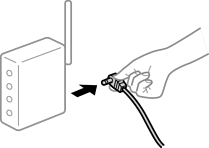
Opriți dispozitivele pe care doriți să le conectați la rețea. Așteptați circa 10 secunde și apoi porniți dispozitivele în următoarea ordine: routerul wireless, computerul sau dispozitivul inteligent și apoi imprimanta. Reduceți distanța dintre imprimantă, computer sau dispozitivul inteligent față de routerul wireless pentru a facilita comunicațiile prin undă radio, apoi încercați să realizați din nou setările de rețea.
Soluții
După ce mutați computerul sau dispozitivul inteligent și imprimanta mai aproape de routerul wireless, opriți routerul wireless și apoi reporniți-l.
Soluții
Efectuați din nou setările de conexiune pentru a se potrivi cu noul router wireless.
Soluții
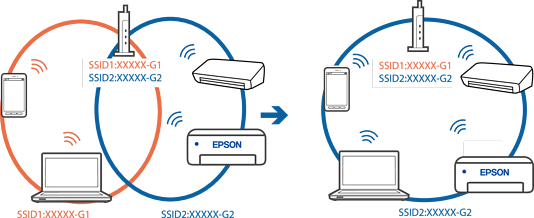
Atunci când folosiți mai multe routere wireless în același timp sau când routerul wireless are mai multe SSID-uri, iar dispozitivele sunt conectate la SSID-uri diferite, nu puteți realiza conexiunea la routerul wireless.
Conectați computerul sau dispozitivul inteligent la același SSID ca imprimanta.
Soluții
Majoritatea routerelor wireless au o funcție de separare de confidențialitate care blochează comunicarea între dispozitivele conectate. Dacă nu puteți efectua comunicarea între imprimantă și computer sau dispozitivul inteligent, chiar dacă acestea sunt conectate la aceeași rețea, dezactivați separatorul de confidențialitate de la routerul wireless. Consultați manualul furnizat cu routerul wireless pentru detalii.
Soluții
Dacă adresa IP atribuită imprimantei este 169.254.XXX.XXX, iar masca de subrețea este 255.255.0.0, este posibil ca adresa IP să nu fie atribuită corespunzător.
Selectați Setări > Setări generale > Setări rețea > Complex pe panoul de comandă al imprimantei și apoi verificați adresa IP și masca de subrețea atribuite imprimantei.
Reporniți routerul wireless sau resetați setările de rețea ale imprimantei.
Soluții
Încercați să accesați orice site web de la computer, pentru a vă asigura că setările de rețea ale computerului sunt corecte. Dacă nu puteți accesa niciun site web, există o problemă cu computerul.
Verificați conexiunea computerului la rețea. Consultați documentația furnizată cu computerul pentru detalii.
Soluții
Când conectați imprimanta prin Ethernet utilizând dispozitive care acceptă IEEE 802.3az (Ethernet eficient energetic), pot apărea următoarele probleme în funcție de hub-ul sau routerul utilizat.
Conexiunea devine instabilă, imprimanta este conectată și deconectată repetat.
Conexiunea la imprimantă nu poate fi efectuată.
Viteza de comunicare se reduce.
Urmați pașii de mai jos pentru a dezactiva IEEE 802.3az pentru imprimantă și apoi efectuați conexiunea.
Deconectați cablul Ethernet conectat la computer și imprimantă.
Dacă IEEE 802.3az pentru computer este activat, dezactivați-l.
Consultați documentația furnizată cu computerul pentru detalii.
Conectați computerul și imprimanta direct utilizând un cablu Ethernet.
Pe imprimantă, tipăriți un raport privind conexiunea la rețea.
Verificați adresa IP a imprimantei pe raportul de conexiune la rețea.
Pe computer, accesați Web Config.
Lansați un browser web și apoi introduceți adresa IP a imprimantei.
Selectați fila Setări reţea > LAN cu fir.
Selectați Dezactivat pentru IEEE 802.3az.
Faceți clic pe Înainte.
Faceți clic pe OK.
Deconectați cablul Ethernet conectat la computer și imprimantă.
Dacă ați dezactivat IEEE 802.3az pentru computer în pasul 2, activați-l.
Conectați cablurile Ethernet pe care le-ați deconectat în pasul 1 la computer și imprimantă.
Dacă problema reapare, este posibil ca alte dispozitive decât imprimanta să cauzeze problema.