
Ta razlaga predstavlja primer, kako se na namizju uporabnika, ki je trenutno prijavljen v računalnik, ustvari mapa v skupni rabi.
Uporabnik, ki se prijavi v računalnik in ki ima pravice skrbnika, lahko dostopa do mape na namizju in mape z datotekami, ki so v mapi Uporabnik.
To konfiguracijo nastavite, kadar drugemu uporabniku NE dovolite branja in pisanja v mapi v skupni rabi na osebnem računalniku.
Mesto za ustvarjanje mape v skupni rabi: Namizje
Pot mape: C:\Uporabniki\xxxx\Namizje\mapa_optičnega_bralnika
Dovoljenje za dostop preko omrežja (dovoljenja za omrežna sredstva): Vsi
Dovoljenje za dostop v datotečnem sistemu (Varnost): ne dodajajte imen, ali pa dodajte imena uporabnikov/skupine, ki jim dovolite dostop
V računalnik, kjer bo ustvarjena mapa v skupni rabi, se prijavite z uporabniškim računom s pravicami skrbnika.
Zaženite raziskovalca.
Na namizju ustvarite mapo in jo poimenujte »mapa_optičnega_bralnika«.
Za ime mape uporabite 1 do 12 alfanumeričnih znakov. Če presežete omejitev števila znakov za ime mape, do mape morda ne boste mogli normalno dostopati iz različnih okolij.
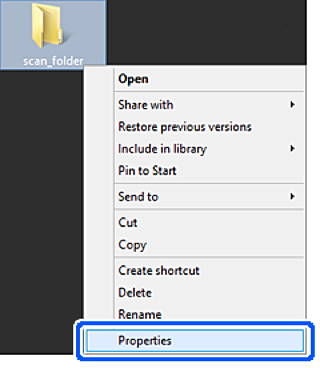
Z desno tipko miške kliknite na mapo in izberite Lastnost.
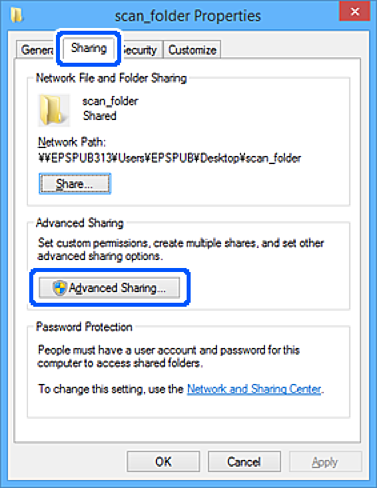
Kliknite Dodatna skupna raba v zavihku Skupna raba.
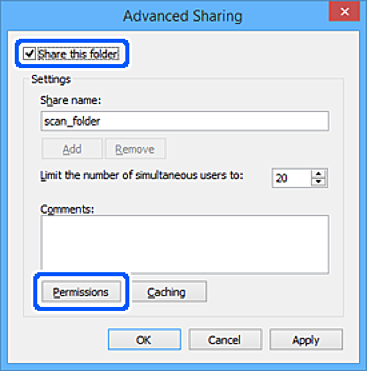
Izberite Daj to mapo v skupno rabo in kliknite Dovoljenja.
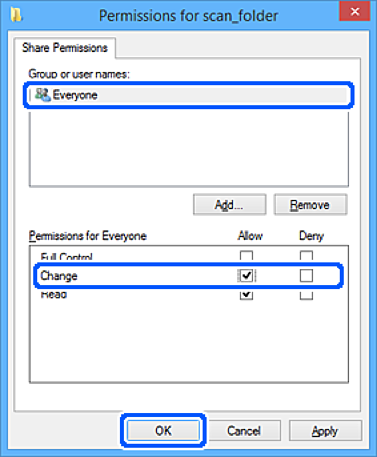
Izberite skupino Vsi pod možnostjo Imena skupin ali uporabnikov, izberite Dovoli na zavihku Sprememba in nato kliknite V redu.
Kliknite V redu.
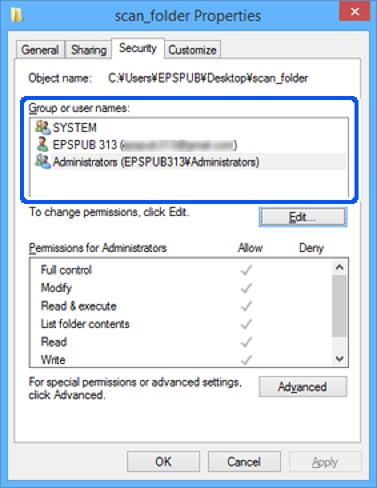
Izberite zavihek Varnost.
V možnosti Ime skupin ali uporabnikov izberite skupino ali uporabnika.
Skupina ali uporabnik, ki sta tu prikazana, lahko dostopata do mape v skupni rabi.
V tem primeru do mape v skupni rabi lahko dostopata uporabnik, ki se prijavi v ta računalnik, in skrbnik.
Po potrebi dodajte dovoljenje za dostop. Dodate ga lahko tako, da kliknete Uredi. Za več informacij glejte Povezane informacije.
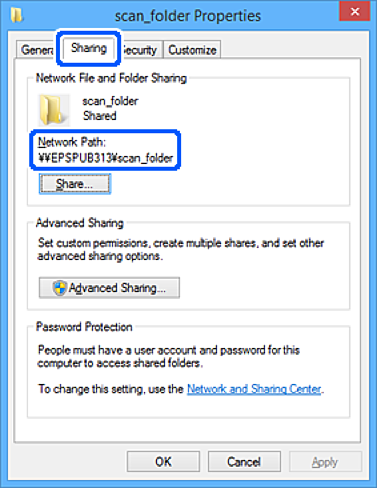
Izberite zavihek Skupna raba.
Prikaže se omrežna pot mape v skupni rabi. To se uporabi pri registriranju v stike tiskalnika. Zapišite si jo.
Kliknite V redu ali Zapri, da zaprete zaslon.
Preverite, ali je z računalnikov uporabnikov ali skupin, ki imajo dovoljenja za dostop, pisanje v datoteko ali branje datoteke v mapi v skupni rabi mogoče.