
Bu açıklama, aşağıdaki koşul altında dosya sunucusu gibi paylaşılan bilgisayarda sürücünün klasöründe paylaşılan klasör oluşturma örneğidir.
Paylaşılan bir klasör oluşturmak için bilgisayarın aynı etki alanına sahip kişi gibi erişimi kontrol edilebilir kullanıcılar paylaşılan klasöre erişebilir.
Herhangi bir kullanıcının dosya sunucusu ve paylaşılan bilgisayar gibi bilgisayardaki paylaşılan klasörü okumasına ve yazmasına izin verdiğinizde bu yapılandırmayı ayarlayın.
Paylaşılan klasör oluşturma yeri: Sürücünün kökü
Klasör yolu: C:\tarama_klasörü
Ağ yoluyla erişim izni (Paylaşım İzinleri): Herkes
Dosya sistemindeki erişim izni (Güvenlik): Kimliği Doğrulanan Kullanıcılar
Yönetici yetkisi kullanıcı hesabı ile paylaşılan klasörün oluşturulacağı bilgisayarda oturum açın.
Gezgini başlatın.
Sürücünün kökünde klasör oluşturun ve sonra “tarama_klasörü” olarak adlandırın.
Klasör adı için 1 ve 12 alfasayısal karakter arasında bir değer girin. Klasör adının karakter sınırı aşılırsa değişen ortamda ona normal olarak erişemezsiniz.
Klasörü sağ tıklatın ve sonra Özellikler öğesini seçin.
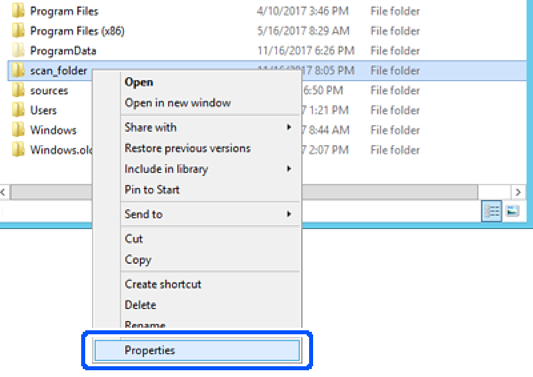
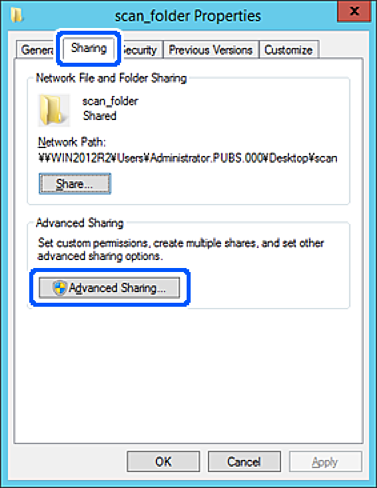
Paylaşım sekmesinde Gelişmiş Paylaşım öğesini tıklatın.
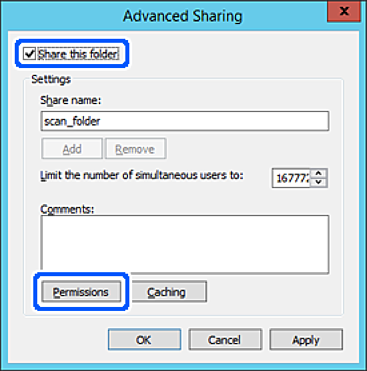
Bu klasörü paylaş öğesini seçin ve sonra İzinler öğesini tıklatın.
Grup veya kullanıcı adları öğesinin Herkes grubunu seçin, Değiştir öğesinde İzin Ver öğesini seçin ve sonra Tamam öğesini tıklatın.
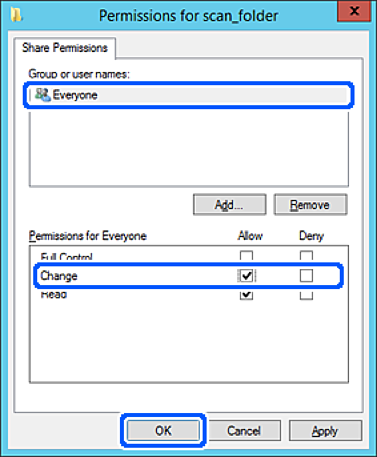
Tamam'ı tıklatın.
Güvenlik sekmesini seçin ve sonra Grup veya kullanıcı adları öğesinde Kimliği Doğrulanan Kullanıcılar öğesini seçin.
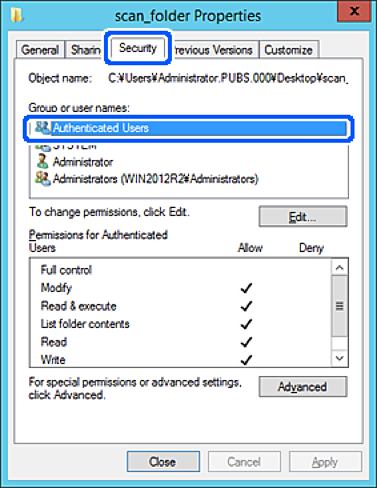
“Kimliği Doğrulanan Kullanıcılar” tüm kullanıcıları içeren etki alanında veya bilgisayarda oturum açabilen özel gruptur. Bu grup yalnızca klasör kök klasörün hemen altında oluşturulduğunda görüntülenir.
Görüntülenmezse Düzenle öğesini tıklatarak ekleyebilirsiniz. Daha fazla ayrıntı için İlgili Bilgiler'e bakın.
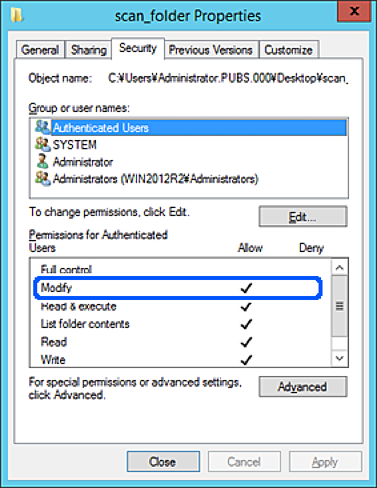
Kimliği Doğrulanan Kullanıcılar İçin İzinler içinde Değiştir öğesinde İzin Ver öğesinin seçili olduğunu kontrol edin.
Seçilmezse Kimliği Doğrulanan Kullanıcılar öğesini seçin, Düzenle öğesini tıklatın, Kimliği doğrulanan Kullanıcılar İçin İzinler içindeki Değiştir öğesinde İzin Ver öğesini seçin ve sonra Tamam öğesini tıklatın.
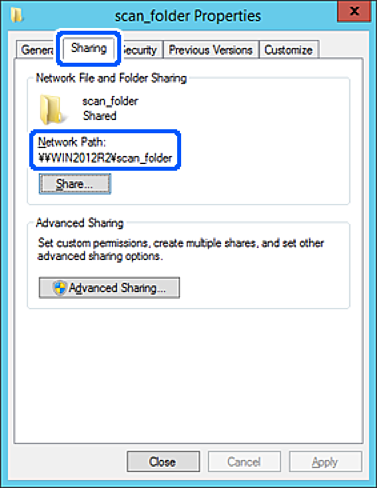
Paylaşım sekmesini seçin.
Paylaşılan klasörün ağ yolu görüntülenir. Bu, yazıcının kişilerini kaydederken kullanılır. Lütfen yazın.
Ekranı kapatmak için Tamam veya Kapat öğesini tıklatın.
Dosyanın, bazı etki alanlarının bilgisayarlarından paylaşılan klasöre yazılabildiğini veya okunabildiğini kontrol edin.