
Çözümler
Orijinal Epson yazıcısı sürücüsünün (EPSON XXXXX) yüklü olduğundan emin olun. Orijinal Epson yazıcısı sürücüsü yüklü değilse kullanılabilir işlevler sınırlıdır. Orijinal Epson yazcısı sürücüsünün kullanılmasını öneriyoruz.
Büyük veri boyutunda bir görüntü yazdırmayı deniyorsanız, bilgisayarınızın belleği yeterli olmayabilir. Resmi daha düşük çözünürlük veya daha küçük boyut kullanarak yazdırın.
Çözümlerin hepsini denediyseniz ve sorunu çözemediyseniz, yazıcı sürücüsünü kaldırmayı ve yeniden yüklemeyi deneyin
Çözümler
Yazıcı sürücüsünde aşağıdaki mesaj görüntülenirse, yazıcı yazılımını güncelleyin.
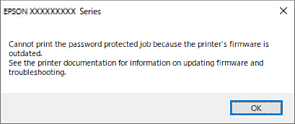
Yazıcı yazılımını bir nedenden dolayı güncelleyemiyorsanız, eski yazıcı yazılımıyla aynı güvenlik seviyesinde yazdırmaya devam edebilirsiniz.
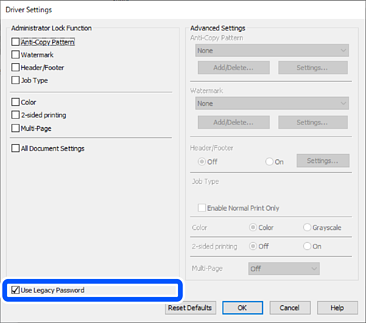
Eski yazıcı yazılımıyla yazdırmak için lütfen yazıcı sürücüsünde aşağıdaki ayarları yapın.
İsteğe Bağlı Ayarlar sekmesini yazıcı özelliklerinden açın.
Sürücü Ayarları öğesine tıklayın.
Eski Parolayı Kullan öğesini seçin ve OK öğesine tıklayın.
Çözümler
Yazıcı sürücüsünün Bakım sekmesinde EPSON Status Monitor 3 öğesine tıklayın ve yazıcı durumunu kontrol edin. Bu özelliği etkinleştirmek için EPSON Status Monitor 3’ü yüklemeniz gerekir. Bunu Epson web sitesinden indirebilirsiniz.
Çözümler
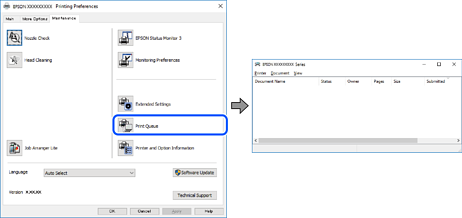
Yazıcı sürücüsünün Yazdırma Kuyruğu sekmesinde Bakım öğesine tıklayın. Gereksiz veriler varsa Yazıcı menüsünden Tüm belgeleri iptal et öğesini seçin.
Çözümler
Yazıcı sürücüsünün Yazdırma Kuyruğu sekmesinde Bakım öğesine tıklayın.
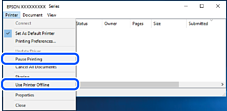
Yazıcı çevrimdışıysa veya bekliyorsa, Yazıcı menüsünden çevrimdışı veya bekliyor ayarını kaldırın.
Çözümler
Denetim Masası > Aygıtları ve yazıcıları görüntüle (veya Yazıcılar, Yazıcılar ve Fakslar) içinde yazıcı simgesine sağ tıklayın ve Varsayılan yazıcı olarak ayarla öğesine tıklayın.
Birden fazla yazıcı simgesi varsa doğru yazıcıyı seçmek için şuna bakın.
Örnek)
USB bağlantısı: EPSON XXXX Serisi
Ağ bağlantısı: EPSON XXXX Serisi (ağ)
Yazıcı sürücüsünü birden fazla defa yüklerseniz yazıcı sürücüsünün kopyaları oluşturulabilir. “EPSON XXXX Serisi (kopya 1)” gibi kopyalar oluşturulursa kopyalanan sürücü simgesine sağ tıklayın ve Aygıtı Kaldır’a tıklayın.
Çözümler
Yazıcı sürücüsünün Yazdırma Kuyruğu sekmesinde Bakım öğesini tıklatın.
Yazıcı bağlantı noktasının Yazıcı menüsünden Özellik > Bağlantı Noktası içinde gösterildiği gibi düzgün ayarlandığından emin olun.
USB bağlantısı: USBXXX, Ağ bağlantısı: EpsonNet Print Port
Bağlantı noktasını değiştirmek istemiyorsanız, Yazıcı menüsünde Yönetici olarak çalıştır öğesini seçin. Yönetici olarak çalıştır görüntülenmezse sistem yöneticinize başvurun.