
Thực hiện theo các bước dưới đây để tạo và in mã vạch bằng Epson BarCode Fonts. Ứng dụng được nêu trong hướng dẫn này là Microsoft WordPad trong Windows 10. Quy trình thực tế có thể khác một chút khi in từ các ứng dụng khác.
Mở một tài liệu trong ứng dụng của bạn và nhập các ký tự bạn muốn chuyển đổi thành mã vạch.
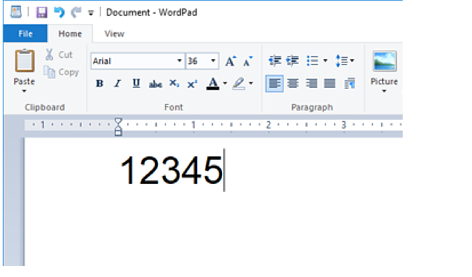
Chọn các ký tự, sau đó chọn Epson BarCode font bạn muốn sử dụng và kích cỡ phông chữ.
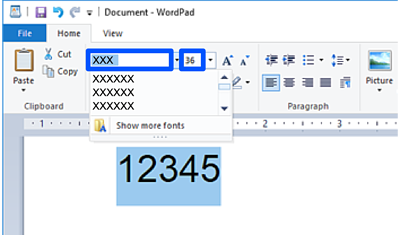
Bạn không thể sử dụng kích cỡ phông chữ lớn hơn 96 pt khi in mã vạch.
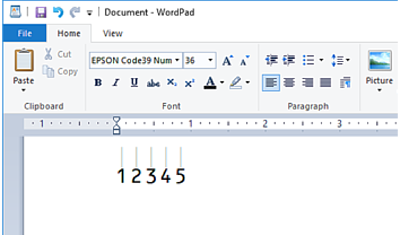
Các ký tự bạn đã chọn sẽ xuất hiện dưới dạng các ký tự mã vạch tương tự như các ký tự hiển thị bên dưới.
Chọn In từ menu Tệp, chọn máy in Epson của bạn, nhấp vào Tùy chọn, sau đó thực hiện cài đặt trình điều khiển máy in.
Nhấp vào In để in mã vạch.
Nếu có lỗi trong chuỗi ký tự mã vạch, chẳng hạn như dữ liệu không phù hợp, mã vạch sẽ được in như xuất hiện trên màn hình, nhưng đầu đọc mã vạch sẽ không thể đọc được mã vạch này.